Webmail
Webmail er en browserbasert e-postleser som er mye brukt her ved UiO. Webmail kan brukes i både Windows og Linux, hjemmefra og på Blindern, og i inn- og utland. Med andre ord; hvor enn du måtte befinne deg så lenge du har tilgang på en pc med nettleser.
Hvordan komme i gang?
Det første du må gjøre er å åpne en nettleser (f.eks Mozilla eller Internet Explorer) Skriv så inn følgende adresse i adressefeltet: http://webmail.uio.no . Du vil da få opp følgende bilde:
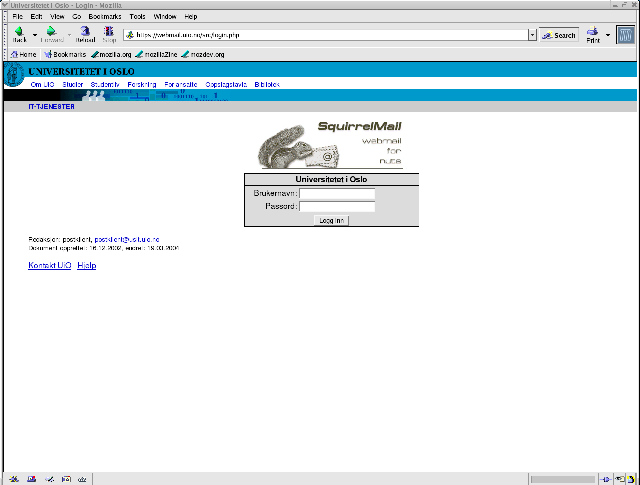
Skriv så inn det samme brukernavnet og passordet du bruker for å logge inn ved UiO. Dersom det ikke er noe galt med brukerkontoen din, vil du fort få opp et bilde som ligner på dette:

Generelt
E-post markert med uthevet skrift og en lukket konvolutt er ny, ulest post.
Menyen til venstre viser en oversikt over de forskjellige mappene dine. Ny e-post havner i mappen Inbox, utgående e-post havner i Sent, mens all e-post du sletter vil havne i Trash.
Lese mail
Dersom du ikke har lagt til noen filtere, vil alle dine nye meldinger havne i mappen Inbox. Om du ikke automatisk kommer til inboxen når du logger deg inn, trykk på Inbox i menyen til venstre. Når du har fått opp en liste over e-postene dine, er det bare å trykke på den du vil lese.
Skrive mail
For å skrive en ny e-post, trykker du på Compose oppe til venstre i bildet:
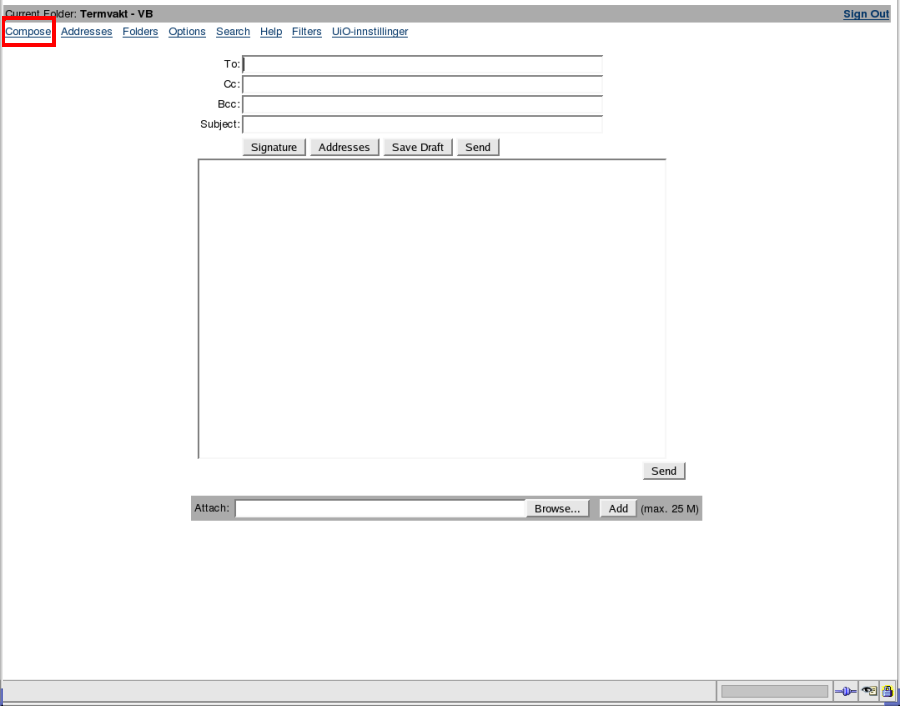
I feltet to skriver du adressen til mottager. Dersom du vil at flere skal motta e-posten skriver du bare et komma mellom hver mottager:
Eks: To: hei@hotmail.com, noen@student.matnat.uio.no, enannen@gmail.com
Du kan også trykke på Addresses (ca midt i bildet) og velge mottager(e) fra adresseboken din.
Dersom du skal legge ved en fil, trykker du på Browse-knappen nede til høyre, og velger hvilken fil du vil legge ved. Når du ser at filnavnet (og pathen) har kommet opp i feltet Attach, trykker du på add. Du kan selvfølgelig skrive inn pathen direkte. Dersom du vil legge til flere filer, følger du bare samme prosedyre på nytt.
Når du føler at e-posten er klar, trykker du på knappen Send.
Flytte E-post
Dersom du bestemmer deg for at du vil flytte en e-post fra en mappe til en annen, går du inn i den mappen der e-posten ligger, og huker av den lille boksen til venstre for e-posten. Velg så hvilken mappe du vil flytte e-posten til i scrollefeltet over, og trykk Move
Slette E-post
Når du finner ut det er på tide å slette en e-mail (eller hundre), går du inn i den aktuelle mappen, huker av beskjedene som skal slettes og trykker på Delete oppe til høyre:

Videresending av E-post
Dersom du vil videresende en enkelt e-post, går du inn i den aktuelle e-posten og trykker på Forward. Teksten vil da kopieres over i en ny e-post. Skriv så inn adressen du vil e-posten skal sendes til, og trykk på Send-knappen.
Dersom du derimot vil at all innkommende e-post skal videresendes til en annen adresse, går du inn på UiO-innstillinger på menyen øverst i bildet, slik at du får opp dette skjermbildet:

Klikk videre på linken "Videresending av e-post" og du vil få opp dette bildet:

Du skriver da inn den e-post adressen som du vil videresende postene dine til. Dessuten kan du også krysse av på boksen "Behold lokal kopi av e-post" hvis du vil beholde en kopi av e-posten der den kom først (UiO adressen). Deretter trykker du "Lagre endringer", og alt bør da være i orden. Merk at det står på skjermen at det kan ta opptil to timer før tjenesten begynner å virke.
Adressebok
Som nevnt ovenfor, kan du velge mottagere fra adresseboken din. For å legge til adresser her, trykker du først på Adresses øverst i bildet (ved siden av Compose). Du vil da få opp dette bildet:

Fyll så inn i alle feltene, og trykk på Add Address når du er fornøyd. Når du senere skal sende en e-post til denne kontakten, holder det å skrive nicknamet du ga denne personen.
Personlige instillinger
En ting som kan være lurt å endre på etterhvert er personlige instillinger. Dette gjøres ved først å trykke på Options på menyen øverst i bildet. Trykk deretter på Personal information i bildet som kommer opp. Du vil da få opp følgende bilde:

Du kan her fylle ut ditt fulle navn, e-mailadresse og en signatur
Dersom du fyller inn navnet ditt, vil folk se det i stedet for e-mailadressen din når du sender mail til dem.
Om du fyller inn en signatur, vil den vises nederst på hver eneste e-mail du sender. (Huk av use signature helt nederst i bildet)
Litt videre
Auto refresh
Webmail sjekker automatisk etter ny e-post (auto refresh) for deg med gjevne mellomrom. Dersom du ikke er fornøyd med oppdateringsfrekvensen, kan denne lett endres. Trykk på Options i menyen øverst i bildet, og deretter på Folder Preferences i bildet som kommer opp. Du vil da få opp følgende bilde:
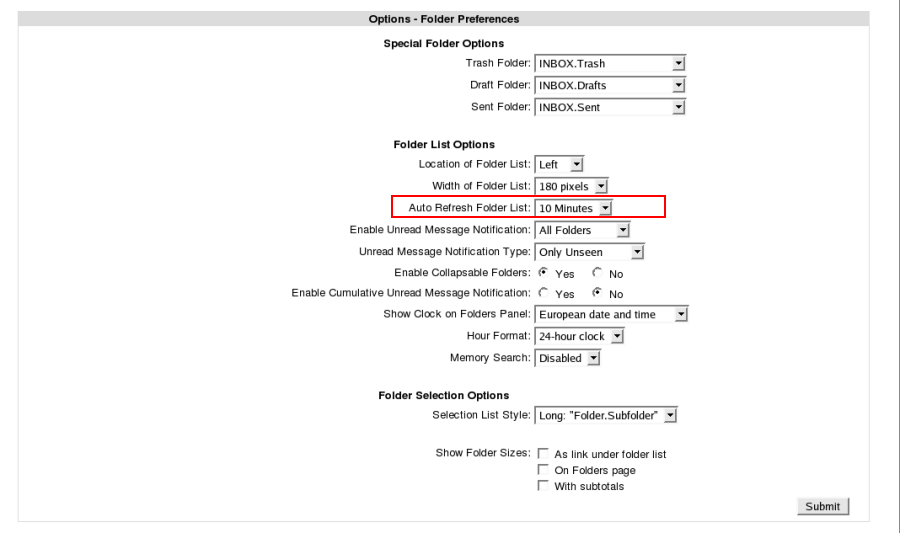
I feltet Auto Refresh Folder List kan du velge hvor ofte webmail skal sjekke etter ny e-post. Default-verdien her er 20 min.
Mapper
Etterhvert som du havner på mange mailinglister, fylles inboxen din fort opp. Det kan da være kjekt å organisere e-post i forskjellige undermapper av inboxen.
Det første du må gjøre er å lage en eller flere nye undermapper i inboxen din. Dette gjør du ved å trykke på knappen Folders øverst i bildet (ved siden av Compose og Addresses). Du vil da få opp et bilde hvor du både kan opprette, rename og slette mapper. I det øverste feltet skriver du inn ønsket navn på den nye mappen. i scrollemenyen rett under må du velge hvilken mappe den nye mappen skal være en undermappe i (f.eks inbox). Trykk på Create for å opprette mappen. Dersom du nå vil opprette flere mapper i den nye mappen din, følger du samme prosedyre på nytt, men velger navnet på den nye mappen din i scrollemenyen.
Eksempel:

Lager da mappen test undermappe i mappen test
For å slette en mappe, velger du bare hvilken mappe du vil slette i scrollefeltet under Delete Folder, og trykker delete.
Filtere
Webmail har en rekke kjekke filtere for organisering av innkommende e-post. Det kan være lurt å aktivere noen av disse dersom en vil unngå å miste en viktig mail i havet av mail fra diverse mailinglister. Disse filterene vil og gjelde dersom du normalt bruker Thunderbird.
Dersom du trykker på knappen Filters på menyen oppe i bildet (samme meny som Compose), og deretter på Add A New Rule nede til høyre, vil du få opp følgende bilde:

Ved å velge header-match kan du få webmail til å utføre en handling på all innkommende mail der headeren inneholder det du angir. F.eks videresende all mail fra en spesiell bruker eller automatisk flytte all mail til en mailingliste inn i en av mappene i inboxen din.
Size virker omtrent på sammen måte som header-match, bortsett fra at du må spesifisere størrelsen på mailene du vil at webmail skal utføre en handling på.
Eksempel: Jeg vil at all mail fra telenor skal havne direkte i mappen Telenor: Det første jeg da må gjøre er å velge Header-match i bildet over. I bildet som da kommer opp må jeg så velge følgende:

Trykker deretter på Move On To Step3. Får da opp følgende bilde med en rekke alternativer:

Velger her at jeg vil at e-postene skal flyttes til mappen Telenor. Dersom du vil at webmail skal gjøre noe annet med gjenkjent e-post, velger du her bare ett av de andre alternativene.
Trykker så på Move On To Step4, og på Finished i det neste bildet (med mindre du vil legge til flere regler)
Dersom du nå har gjort alt riktig, vil du se at det har kommet opp en ny regel i bildet som kom opp etter at du trykket finished. Før du avslutter, må du huske å trykke Save Changes for å lagre endringene du har gjort.
Spamfilter
Opplever du at inboxen din til stadig blir fyllt opp av søppelpost? I så fall kan det være lurt å endre litt på spamfilterinnstillingene. Dette kan gjøres på følgende måte:
Trykk først på knappen UiO-innstillinger (samme meny som Compose), deretter på Filtrering av uønsket e-post(spam) i vinduet som kommer opp. Du vil da få opp følgende meny:

I øverste del velger du hvor aggressivt spamfilteret skal være, og i nederste hva som skal bli gjort med e-post som gjenkjennes som spam.
Trykk på Lagre endringer nederst i høyre hjørne når du er fornøyd.
Alternativt spamfilter
Dersom du merker at spamfilteret fra UiO ikke gjør jobben sin selv på mest aggressive innstilling, kan du prøve følgende:
Skru først av UiO sitt spamfilter ved å gå inn på UiO-innstillinger->Filtrering av uønsket e-post. Velg her Ingen i både øverste og nederste meny. Trykk så på knappen Filters på menyen øverst i bildet, og Add a new rule (nede til høyre) i bildet som kommer opp. Velg så det øverste alternativet: Header Match
Fyll her ut følgende:
- Øverste felt (The condition for the following rules is...): viktig at du velger AND her, ellers får du kun inn e-post fra UiO
- 1. Header: I dette feltet velger du: X-UiO-Spam-Score - contains - sssss. Antall s'er kan varieres etter smak og behag, men fem stk har funket bra for meg.
- 2. Header: Her velger du: X-UiO-Spam-Info - does not contain - UIO_MAIL_IS_INTERNAL
(Ikke ta med anførselstegnene)
Etter at du har fylt ut alt dette, bør bildet se slik ut:

Trykk så på Move on to step 3.
I dette bildet velger du: Move message into the existing folder Inbox.spam. Huk også av: If this rule matches, do not check any rules after it. Deretter: Move on to step 4, og så Finish til slutt.
Det nye filteret er nå kommet opp i filtermenyen din. Det siste du må gjøre før du lagrer endringene er å flytte det nye filteret til toppen av lista. Dette gjøres ved å trykke på pilen til høyre for filternavnet:

Når du ser at det nye filteret har havnet på toppen av lista, trykker du på knappen Save Changes:

Hjelp
Dersom det er noe mer du lurer på, kan du ta en titt under Help i webmail. Dersom du heller ikke her får svar på det du lurer på, ta gjerne kontakt med nærmeste termvakt!
Husk: Vi hjelper deg!