Eclipse
Eclipse er et program som gir deg et IDE (Integrated Development Environment.) til å utvikle f.eks java programmene dine. Tanken bak IDE er å gi deg som utvikler et program som gir deg full oversikt over programmeringsprosessen. Andre IDE programmer er f.eks NetBeans, JavaBuilder, etc (Eclipse kan også brukes til å utvikle programmer i andre språk enn java.)
Eclipse er et omfattende program og denne veiledningen er kun ment som en generell introduksjon.
- Komme igang med Eclipse
- Hvordan opprette et nytt prosjekt.
- Oprette en ny klasse.
- Kjøre prosjektet/programmet ditt.
- Noen tips.
- Eclipse veiledning.
Komme igang med Eclipse?
Starte Eclipse på windows maskiner:
Start -> programmer -> Eclipse
Da du starter Eclipse for første gang oppretter Eclipse en mappe som heter 'workspace' på hjemmeområdet ditt. Det er i denne mappen prosjektene din blir lagret.

VIKTIG! Nå du skal avslutte Eclipse: File -> Exit eller Alt-F4
(Ved første gangs bruk vil jeg anbefale å gå igjennom eclipse sin Basic tutorial. Den er enkel og tar kun fem minutter, men den vil gi deg en ide om hvordan Eclipse fungerer.)
Definere et nytt workspace.
Hvis du ønsker å lage deg et nytt, eller bytte til et annet workspace:
Klikk på File -> Switch Workspace
Hvordan opprette et nytt prosjekt.
Det første man må gjøre etter å ha startet Eclipse er å opprette et nytt prosjekt:
Klikk på File -> New -> Project

(Eclipse lar deg da velge mellom en rekke forskjellige prosjekter. I dette eksempelet har jeg valgt java.)
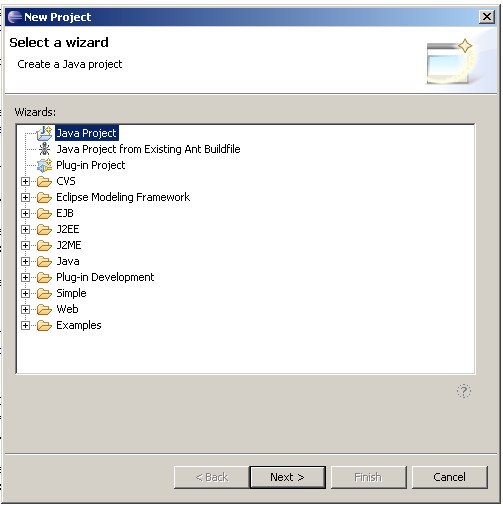
Merk av Java Project og trykk neste
Eclipse starter da en wisard som hjelper deg med å opprette et nytt java prosjekt. Et prosjekt i dettetilfellet er rett og slett en undermappe av mappen 'workspace'.
Det første du må gjøre er å gi et navn til prosjektet ditt.(f.eks 'oblig1_inf1000') Alle filer tilkyttet dette prosjektet havner da i en mappen 'oblig1_inf1000' under mappen 'workspace' på hjemmeområdet ditt. Denne mappen blir rotkatalogen til prosjektet ditt.
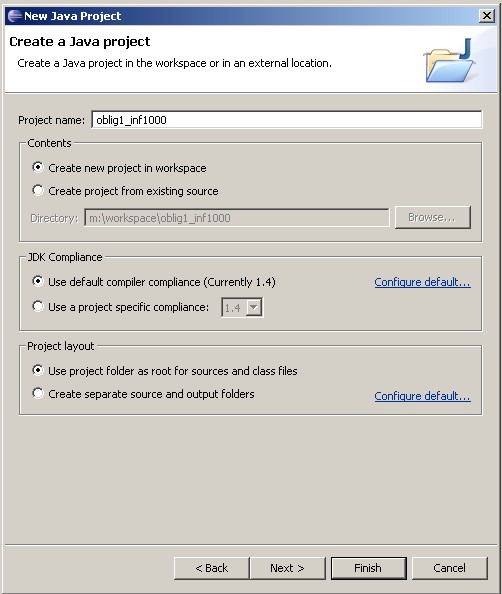
Skriv inn navnet på prosjektet ditt i labelen Project name
JDK Compliance skal være Use default compiler compliance(Currently 1.4.2).
Project layout skal være Use project folder as root for sources and class files.
Trykk finish.
Det nye prosjektet ditt dukker nå opp i Package Explorer panelet til høyre i Eclipse vinduet.

Opprette en ny klasse.
Trykk på File -> New -> Class

Du får nå opp en wizard som hjelper deg..

Source folder er default den samme som prosjektfolderen din.
Package labelen kan du la stå tom dersom den klassen du skal skrive ikke skal være en del av en spesiell pakke.
Name sier seg selv...
Under Modifiers kan du velge om klasen skal være abstract eller final.
Hvis klassen skal være en subklasse kan du oppgi navnet på superklassen i Superclass labelen. (Default er her java.lang.Object da alle klasser er subklasser av denne.)
Videre kan du angi om klassen din skal være knyttet opp til eventuelle interface Avslutningsvis kan du velge om Eclipse automatisk skal generer koden for
- Main metoden
- Konstruktøren(e) fra superclassen
- Arvede abstrakte metoder
Helt til slutt kan du hake av for Generate comments. Dette er nyttig hvis du ønsker javadoc i programmet ditt.
Trykk Finish
Den nye klassen din er nå klar til editering i editorvinduet. Du ser også den nye klassen din i Package Explorer panelet til høyre i Eclipse vinduet.
Videre har klasse1 dukket opp i Outline panelet til venstre i Eclipse vinduet. Legg også merke til at under klasse1 er main-metoden oppført. Etterhvert som du skriver flere klasser med dertil tilhørende metoder dukker de opp kronologisk i Outline panelet.

Kjøre prosjektet/programmet ditt.
Når du har skrvet koden din og lagret er du klar til å kjøre programmet ditt
Trykk Run -> Run as -> Java application

Kompilatorfeil kommer opp i panelet i bunnen av Eclipse vinduet

Som du ser av feilmeldingen mangler jeg en semikolon. Rett opp feilen og kjør programmet på nytt.
Noen tips.
- I editorvinduet vil du se noen små minus eller plusstegn helt til venstre. Ved å trykke på
disse kan du enten vise kun navnet på metoden eller bare metodenavnet.

- Du kan fint ha flere klasser/filer åpne i editorvinduet. Disse legger seg da som faner
øverst i vinduet.
- Under Window -> Preferences kan du sette opp Eclipse slik du vil har det.


Av spesiell interesse kan nevnes:
- Hurtigtaster Help->Key Assist
- Syntax (Window->Preferences->Ant->Editor) Velg fanen Syntax
- Java (Window->Preferences->Java) Her finner du diverse settings som kan være nyttige.
Under Help->Tips and Tricks->Eclipse Platform finner du masse nyttig.


Jeg vil anbefale utstrakt bruk av help sidene når du begynner med Eclipse da disse er oversiktlige og selvforklarende.
Eclipse veiledning.
Dersom man googler med Eclipse tutorial kommer det opp mange forskjellige Eclipse veiledninger. Alt fra helt generelle til spesialiserte gjennomganger avhengig av hva man ønsker og oppnå. Jeg har tatt med en som jeg selv synes var grei, men dersom den ikke passer ditt behov så er det bare å google i vei.