Excel brukerveiledning
Innhold
Hva er Excel?
Excel er et regnearkprogram som kan brukes til de fleste matematiske og økonomiske utregninger. Tallmaterialet kan fremstilles tabellarisk og/eller grafisk i forskjellige typer diagrammer (f.eks. som søylediagram, kakediagram osv.).
Dette er ment som en enkel introduksjon til Excel, for deg som har liten eller ingen erfaring med programmet.
Hvordan starte Excel?
Excel kan du starte ved å dobbeltklikke på et Excel-dokument, eller ved å gå inn på Start->Microsoft Office->Microsoft Office Excel 2003.
Åpne et dokument
Du kan åpne et dokument du har jobbet med tidligere ved i menyen File->Open.
Skal du begynne på at nytt dokument, er det bare å skrive inn de dataene du ønsker i Microsoft Excel - Book1 som kommer opp når du starter Excel. Dette navnet vil endre seg til det du oppgir når du lagrer dokumentet.
Lagre et dokument
Det er alltid lurt å lagre dokumentet ditt med jevne mellomrom. Dette gjøres første gang ved å gå på File->Save as...
Deretter bør man gi regnearket et passende navn. Husk alltid å lagre på hjemmeområdet ditt! (Altså på brukernavnet ditt på f.eks. 'platon' (M:), som vist på bildet)

Hvis du lagrer på maskinen lokalt, på C:, risikerer du å miste det arbeidet du har gjort. Da har du heller ikke mulighet til å finne igjen dokumentet på en eller annen lur måte.
Når du senere skal lagre dokumentet kan du velge File->Save, eller trykke Ctrl+S, som er hurtigtasten for å lagre.
Bruk av Excel
Excel har en rekke ulike bruksmuligheter når det gjelder å behandle og presentere data. Her er et enkelt eksempel på hva man f.eks. kan presentere ved hjelp av Excel.
La oss se på Melodi Grand Prix (eller The Eurovision Song Contest). Etter starten i 1956 hadde man frem til 2003 51 vinnersanger. Vinnerspråkene har vi skrevet inn i Excel som du kan se under.

Så kan du markere innholdet i kolonne B og C. Det kan være lurt å kun markere innholdet i kolonnen, som vist på figuren under.
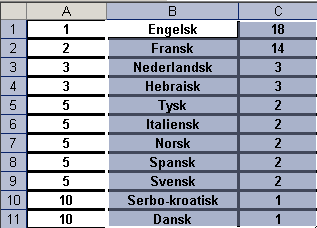
Nå ønsker vi å sette inn et diagram, det gjøres ved å gå i menyen Insert->Chart... Da vil du få opp en diagramveiviser (under).

Her kan du velge hvordan du vil presentere dataene dine. Det greieste er kanskje Stolpediagram, som er den muligheten som er markert på figuren. Trykk Next to ganger for å komme videre til steg tre i veiviseren i figuren under.

Sett inn en passende diagramtittel (Chart title), og skriv inn navn på X-aksen og Y-aksen.
Deretter kan du velge om du vil plassere det som et objekt eller som nytt ark. Da vil du få opp et stopediagram som ser ut som den under:

Plotte to tallsett mot hverandre
Noe annet man kan bruke Excel til, er å plotte to tallsett mot hverandre. Dette gjøres ved å skrive inn de ulike tallsettene i 2 kolonner (f.eks. A og C som i dette tilfellet), markere disse tabellene (ved å klikke på bokstavene over cellene), og deretter igjen velge Insert->Chart... slik vi gjorde i forrige eksempel. Du kan velge forskjellige kolonner ved å holde inn Ctrl-tasten mens du klikker på bokstaven som angir de kolonnene du ønsker å bruke.
Her får du som forrige gang opp mange ulike typer diagrammer. Denne gangen kan du jo velge punktdiagram som i figuren under, trykk deretter Next.

Nå kan du velge om du skal ha serier i rader eller kolonner, som regel ønsker du kolonner, trykk deretter Next igjen. Nå setter du navn på aksene og selve diagrammet, og trykker Next.
Så kan du velge om du vil ha grafen som et eget ark, eller om du vil plassere den "oppå" tallmaterialet du har benyttet. Avslutt med Finish.
Andre nyttige ting
Jeg skriver inn et tall, og så plutselig kommer det opp en dato!
Hvis du f.eks. skriver inn 1.5 i en rute, og deretter Enter, vil det komme opp 01.mai. Det var kanskje ikke meningen? Du kan endre på dette selv ved å markere den aktuelle cellen, eller markere hele kolonnen hvis du vil endringen skal gjelde hele kolonnen og ikke bare den ene cellen. Cellen markerer du ved å klikke kun på den, hele kolonnen markeres ved å klikke på bokstaven som angir den kolonnen.
Når du har markert cellen/kolonnen, velger du Format->Cells... og du får da opp følgende boks:

Her klikker du på Text, da vil innholdet heretter tolkes som tekst og bli stående nøyaktig slik du skrev det.
Linker
Inneholder bl.a. vanlige spørsmål (FAQ), nyttige tips etc.
Et innføringskurs. Anbefales at man har Excel oppe mens man prøver ut det som står her.
Spørsmål eller forslag til forbedring sendes til termvakt@matnat.uio.no.