Origin
Innhold
Hva er Origin?
Origin er et avansert dataanalyse- og presentasjonsprogram som finnes på Windowsmaskinene. Programmet har meget avanserte plottefunksjoner som gir brukeren full kontroll over måten et eller flere datasett presenteres på. Data kan plottes to- og tredimensjonalt, og det er et utall muligheter for presentasjon. En fordel med Origin er at det er enkelt å inkludere usikkerhet i målepunkter. Programmet har også innebygget meget kraftige analyse- og kurvetilpasningsfunksjoner, og det er f.ex. mulig å gjøre kurvetilpasning på ikke-lineære datasett enkelt og raskt.
Origin er ikke et regneark som Excel, men det finnes enkelte likheter. I Excel kan man jobbe med rader, kolonner og enkeltceller, mens Origin er kolonnebasert. Origin er imidlertid tett integrert med Excel, og det er mulig å jobbe med Excel regneark inne i Origin.
Hvordan starte Origin?
Origin startes opp ved å gå på Start -> Programs -> Origin 6.1 -> Origin 6.1.
Da får du opp følgende bilde:

Plotting av data
Der hvor det står Data1 i det kan du nå kopiere over eller taste inn data i de respektive kolonnene (enten i 2 eller 3 dimensjoner). Dette kan en så fremstille grafisk. Dette gjøres enkelt ved å markere de aktuelle kolonnene.
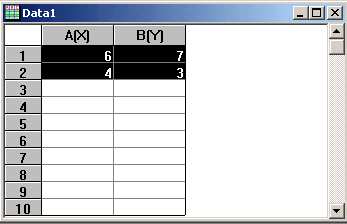
Velg så: Plot -> og den fremstillingsmåten man måtte ønske (f.eks Line eller Scatter).

Ønsker du å plotte data i _tre_ dimensjoner, må følgende gjøres:
- Columns -> Add new Columns.

- Velg så 1 -> OK. Da skal du få en tredje kolonne som heter C(Y)
- Bruk høyre museknapp på det grå feltet der det står C(Y), gå på
Set as, og velg Z.

- Tast inn data som du måtte ønske
- Marker kolonnen som heter C(Z).
- Velg så: Plot -> 3D XYZ -> 3D Trajectory/Scatter.

Velger du 3D Trajectory får du for eksempel en figur som ser slik ut:

De fleste elementene i grafen kan enkelt endres ved å dobbeltklikke på dem, for eksempel kan du dobbeltklikke på X Axis Title, og dermed endre akseteksten langs X-aksen, skriftstørrelse osv. Hvis man klikker med venstre museknapp på en av aksene (her er det ofte lurt å klikke på at av "merkene" i aksen), kan du velge skala, inndeling, farge på aksen, type samt andre parametre. Ved å dobbeltklikke på et av de plottede punktene, kan du endre utseende, størrelse, farge etc for alle punktene.
Eksport av figurer
Det er også mulig å eksportere grafikk fra Origin til Word. Pass på at grafen du vil eksportere er det aktive vinduet, og velg:
- File -> Export Page. Da vil du få opp et dialogvindu der du kan velge grafikkformat og hvor grafen skal plasseres.
- Save as type bør settes til Windows Metafile (*.WMF), filen bør, som alltid, gis et fornuftig filnavn, og husk å lagre på hjemmeområdet ditt (på M:)!
- Denne filen kan senere settes inn i Word med kommandoen (i Word): Settinn -> bilde -> Fra fil.
Prosjekter
I Origin jobber man med såkalte prosjekter. Hvert prosjekt kan bestå av flere dataark, grafer etc. Som regel vil de ulike elementene være listet opp i en egen ramme nederst i Origin-vinduet. Fra denne listen kan man raskt flytte seg mellom ulike elementer. Når man velger "Save Project", lagres samtlige elementer. Det er også mulig å lagre enkeltvinduer (data eller grafer), men dette er ikke anbefalt.
Til slutt
Som i Word og Excel er det mange måter å utføre de ulike funskjonene på. Du kan bruke menylinje, knapperader og tastaturkombinasjoner. Dessuten kan du som regel høyreklikke for å få opp menyer med de vanligste funksjonene i en gitt kontekst. Det er ofte lurt å prøve seg frem litt! Origin er et kraftig program som du også kan få nytte av under arbeid på hovedfag.
Lenker
Origins hjemmeside med mer informajon
(Engelsk og tysk versjon, og i utgangspunktet også japansk, men vet ikke om denne kommer opp)