Word brukerveiledning
Innhold
Hurtigtaster (hevet skrift++) og innsetting av symbol
Stavekontroll og autokorrektur
Hva er Word?
Word er et populært tekstbehandlingsprogram for Windows og Mac, laget av Microsoft. Selges også som en del av pakkeløsningen Microsoft Office. På alle matnat sine termstuer er det installert Word på Windows-maskinene.
Denne veiledningen er ment for deg som har liten eller ingen erfaring med Word. For deg som er en mer avansert bruker er nok denne veiledningen til liten nytte.
Starte Word
Programmet finner du i Startmenyen: '''Start->Programs->Microsoft Office->Microsoft Office Word 2003'''. Alternativt kan du bruke ikonet som ligger på "skrivebordet".
Bruke Word
Når du har startet Word kommer du automatisk til et tomt dokument. I dette kan du skrive det du måtte ønske. Det kan være rapporter, obliger etc.
Hvis du skal lage en CV, jobbsøknad, rapport e.l. kan du starte en veiviser med å velge : File->New... Da kommer det opp en meny til høyre på skjermen. Her velger du '''On my computer'''. Da får du opp en menyboks som heter Templates hvor du kan velge mellom en rekke forskjellige maler. Hvis du f. eks. ønsker å lage en CV, finner du forskjellige maler for det under arkfanen Other Documents:

Når du har valgt hvilket dokument du vil lage, trykk OK og følg veiviseren som da kommer. Du kan til og med velge Templates on Office Online for å hente enda flere maler.
Lagre et dokument
Etter du har gjort endringer i dokumentet ditt kan det være lurt å lagre. Det kan du enten gjøre ved å trykke

eller velge:File->Save As... Når du lagrer for første gang vil du få opp en meny der du velger navn på filen din og hvor du vil lagre den.

Viktig! Når du lagrer er det veldig viktig at du lagrer på hjemmeområdet ditt (m:\), som vist på figuren. Hvis du ikke gjør det og lagrer på feks c:risikerer du å miste arbeidet du har gjort!
Etter du har lagret filen din vil den få endingen .doc. Denne type dokumenter er utsatt for noe som kalles makro-virus. Slike virus kan gjøre skade på filene du har. I Word har du mulighet for å lagre dokumentene i andre typer format. I noen av disse formatene vil alle makroene bli deaktivert og viruset vil ikke kunne fungere. Blant annet gjelder dette Rikt Tekst Format (RTF). For å lagre i slikt format velger du : File->Save As...
Da får du opp denne menyen :

Under Filtype velger du Rikt tekstformat og velger lagre (husk å lagre på hjemmeområdet ditt). Se områder merket med rødt!!
Åpne et dokument
Når du skal åpne et dokument du tidligere har skrevet kan du trykke på åpne-knappen:

eller så velger du : File->Open... Da vil du få opp samme meny som i figuren over, men nå velger du bare hvilke fil du vil åpne og trykker Open.
Hurtigtaster og innsetting av symbol
Heving og senking av skrift
For deg som tar kjemikurs kan det være aktuelt å skrive formler med hevet og/eller senket skrift. Dette kan du gjøre ganske enkelt og greit med Word:
- Hevet skrift : ctrl + , trykk disse knappene ned samtidig så vil du se at markøren flytter seg opp. Det samme en gang til gir normal skrift igjen.
- Senket skrift : ctrl shift 0 (0 er altså tallet null)
- Normal skrift : ctrl + , hold nede ctrl og bla med + til markøren viser riktig høyde igjen.
Innsetting av symbol
For å sette inn symbol i dokumentet ditt velger du oppe i menyen: Insert->Symbol... Det gir deg denne menyen:

Her er det bare å scrolle opp og ned til du finner symbolet du vil sette inn. Hvis det er et symbol du bruker ofte kan du lage en hurtigtast for det. Det gjør du ved å klikke på Shortcut key for så å velge hvilke taster du vil bruke.
Sett inn tabell
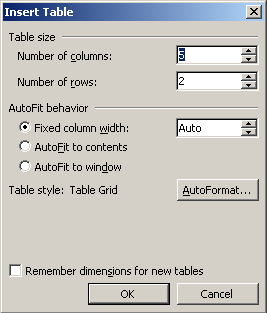
For å sette inn en tabell velger du : Table->Insert->Table... Da får du opp denne menyen der du bla. kan velge størrelse på tabellen.
Når du har laget tabellen kan du gjøre endringer i den. Da kan du f.eks. merke celler du vil gjøre endring på (se figur under) for så å trykke høyre musetast. Da får du opp menyen vist på figuren under. Her kan du velge hva du vil gjøre. For mer avansert redigering kan du velge Table Properties...

Stavekontroll
Word gir deg en fin mulighet til å kontrolle dokumentet ditt for skrivefeil og grammatiske feil. For å gjøre det kan du enten trykke hurtigtasten F7, eller du velge Tools->Spelling and Grammar.... Da vil du få opp denne menyen (se figur under) der du enten kan velge å endre feilstavet ord eller ignorere det. Dette gjør du helt til stavekontrollen har gjennomsøkt hele dokumentet ditt.

Irriterende røde streker under ord

Hvis du skriver et ord feil har du sikkert opplevd at du får enten røde eller grønne strekker under dem. Dette synes noen er irriterende så hvis du vil fjerne dem gjør du slik : Tools->Options... Da får du opp denne menyen, etter å ha valgt arkfanen '''Spelling & Grammar''':

Kryss av på områdene merket med rødt på figuren og du er kvitt problemet.
Autokorrektur
Du kan la Word automatisk rette feilstavede ord for deg, og automatisk sette stor bokstav etter punktum. For å gjøre endringer i autokorrektur velger du :Tools->AutoCorrect Options... Da vil du få opp menyen som vist på figuren under.

Du kan legge inn nye ord i rubrikken merket "Replace" f.eks. initialene i navnet ditt. Og i rubrikken merket "With" skriver du hele navnet ditt. Når du da skriver initialene i et Word-dokument vil de bli endret til navnet ditt. Det kan være greit hvis du skriver navnet ditt ofte.
Endre språk
Hvis du skal bruke stavekontrollen som beskrevet over må du passe på at du har riktig språk aktivert. Nede på dokumentet ditt kan du se hvilke språk du har :

I dette tilfellet er det engelsk. For å endre dette til norsk velger du: Tools->Language->Set Language... Da vil du få opp menyen som vist på figuren under. Her merker du av Norsk (bokmål) og trykker OK.

TIPS Hvis du er plaget med at hver gang du skriver en liten "i" så blir den til en stor "I" er det sannsynligvis fordi du har engelsk språk.
Hjelp
Word har en ganske god hjelpefunksjon. Den er nokså selvforklarende. Du får tak i den ved å trykke F1, eller gå i menyen Help->Microsoft Office Word Help.
Microsofts offisielle side for Word finner du her. Der fins både opplæring, svar på vanlige spørsmål (FAQ) osv.