| 
(Klikk
på bildet for nedlasting)
Kortversjonen
+ utskriftsvennlig
versjon i Word- format.
Om
du lurer på hvordan du skal bruke MIX-kontoen
din til å
lage og lagre nettsider kan du lese her.

HTML-redigering
kan utføres på ulike måter,
fra det å skrive HTML-kode direkte i
et enkelt tekstredigeringsprogram som for
eksempel Notisblokk i operativsystemet Windows
eller i gedit i Linux, til å benytte
mer avanserte verktøy som eksempelvis
Microsofts Frontpage. Sistnevnte representerer
den typen verktøy som vi kaller WYSIWYG
(What You See Is What You Get). Felles for
programmer av sistnevnte type er at man ser
dokumentet tilnærmet slik det vil bli
vist i en nettleser, og at HTML-koden blir
generert automatisk. Noen av denne typen programmer
lar deg ikke redigere HTML-koden. HTML-editoren
i OpenOffice.org tilhører nok kategorien
WYSIWYG.
HTML-editoren
har mange felles trekk med og ligner tekstbehandlingsprogrammet
OpenOffice.org Writer eller Word. Dette gjelder
blant annet stiler og maler. Blant de muligheter
som ligger i dette programmet, kan vi nevne
følgende kraftige verktøy for
å lage HTML-dokumenter:
 Tekstformatering
Redigerbar HTML-kode
Innsetting og redigering av tabeller
Innsetting av hyperlenker, både som
tekst og grafikk.
Innsetting av grafikk, regneark, osv.
Verktøy for å lage og sette
inn GIF-animasjoner og rullende tekst.
Innsetting av applets, skript, plugins og
hyperlenker til makroer.
Innsetting av skjema og felt.
Arbeidsområdet
i HTML-editoren

Hyperlenkelinja har
verktøy for å redigere hyperlenker.
Objektlinja har verktøy
for å formatere både tekst-
og grafikkobjekter.
Hovedverktøylinja
tilbyr verktøy for innsetting av
objekter som tabeller, osv.
Dialogboksen for stiler
benyttes til å formatere avsnitt,
tegn og nummereringsstiler.
Hovedverktøylinja.
Ovenfra
og ned inneholder den disse verktøyene:

Nytt
blankt HTML-dokument
Man
kan opprette et nytt blankt dokument. Dette
fører til at man får opprettet
et tomt HTML-dokument basert på de vanlige
stilene, blant annet overskrifter 1-6, listeinnhold,
tabelloverskrift og tabellinnhold, og vannrett
linje.
Velg
Fil-Ny-HTML-dokument.
Nytt
HTML-dokument på andre måter
Det
finnes flere andre måter å lage
HTMLdokumenter på:
Eksport av
Impress- og Drawdokumenter.
Lagre andre dokumenter
som HTML. (Writer og Calc) velger du Fil-Lagre
som. Deretter velger du filtypen Web-page.
Sette inn fil (dvs.
tekstfil) i et blankt HTML-dokument. Velg
Sett inn-Fil.
Sette inn objekt (regneark,
diagram, tegning) i et blankt HTML-dokument.
Velg Sett inn-Objekt, og velg enten ålage
nytt objekt, eller å lage fra fil.
Nytt
HTML-dokument ved hjelp av veiviseren
Man
kan bruke en av de forhåndsdefinerte
malene til å opprette HTML-dokumenter.
1.
Velg Fil-Veiviser-Nettside.
2. I vinduet «Veiviser for nettsider»
velger du en mal i listen på venstre
side. Etter hvert som du markerer malene,
vil de bli vist i arbeidsområdet for
HTML-editoren.
3. Velg det sideoppsettet du ønsker
i listen til høyre.
4. Klikk Opprett.

Bruke
veiviseren til å lage en HTML-mal
Man
kan ta utgangspunkt i en eksisterende mal
for å lage en ny.
1.
Velg menyvalget Fil-Veiviser-Nettside.
2.
I vinduet «Veiviser for nettsider»,
velg mal i listen på venstre side, og
sideoppsett i listen på høyre
side. Se
figuren på forrige side.
3.
Huk av for Lag mal nede til venstre i vinduet,
og klikk Opprett på høyre side.
4.
I vinduet «Maler», skriv inn navnet
på malen og klikk OK.
Lage
en standard HTML-mal
1.
Lag et HTML-dokument med skrifttyper, grafikk
og annen formatering du måtte ønske
å basere dine HTML-dokumenter på.
2.
Velg Fil-Lagre som.
3.
I Lagre-vinduet velger du filtypen OpenOffice.org
1.0 Web-pages Template.
4.
For å lagre malen på rett plass,
bla deg fram til template-katalogen (../share/template/norwegian/
i en nettverksinstallasjon, eller ../user/template/
i en enbrukerinstallasjon).
5.
Skriv inn et passende filnavn for denne malen,
og huk av for Automatisk filetternavn.
6.
Klikk Lagre.
Endre
en eksisterende HTML-mal
1.
Åpne den malen du ønsker å
endre.
2.
Gjør de endringene du ønsker.
3.
Lagre filen under samme navn og filtypen OpenOffice.org
1.0 Web-pages Template.
Tabeller
Når
man skal lage HTML-dokumenter, kan man ha
god nytte av tabeller, særlig når
man skal legge ut informasjon på en
ryddig og oversiktlig måte. Det er lett
å plassere bilder nøyaktig dersom
man legger dem inni tabellceller.
Tabellinnstillinger
Før
man begynner å bruke tabeller i OpenOffice.org
HTML-editor, bør man kontrollere og
eventuelt endre de innstillinger som gjelder
for tabellene.
Innstillinger:
Tabelloverskrift synlig
eller skjult
Tabelloverskrift gjentas
på hver side
Kantlinje synlig eller
skjult
Formatering av inndata
(slå av eller på)
Justering av inndata
(slå av eller på)
Hvor mye bredden og
høyden på celler endres om
gangen når man bruker ALTtasten +
piltastene
Hvor brede og høye
cellene blir når man setter inn nye
rader eller kolonner.
Hvordan endringen
i rader og kolonner skal påvirke de
omkringliggende rader og kolonner.
Endre
standardinnstillingene for tabeller
1.
Velg Verktøy-Innstillinger-HTML-dokument-Tabell.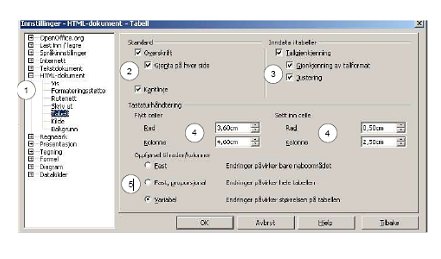
2.
Huk av for Overskrift dersom du ønsker
at tabellen skal ha formatert tabelloverskrift.
Huk av for Gjenta på hver side
dersom du ønsker at tabelloverskriften
skal gjentas på hver side. Huk av for
kantlinje dersom du ønsker
at tabellens kantlinje skal vises.
3.
Huk av for Tallgjenkjenning dersom
du ønsker at tall skal gjenkjennes
som tall i en teksttabell. Huk av for Gjenkjenning
av tallformat dersom du ønsker
at tallformatet skal gjenkjennes. Huker du
ikke av her, vil data som skrives inn, bli
formatert som vanlig tekst. Huk av for Justering
dersom du ønsker at tall skal høyrejusteres
i tabellcellene. Dette skjer bare dersom tallformat
er gjenkjent.
4.
I seksjonen Tastaturhåndtering
- Flytt celler kan man angi hvor mye bredere
og høyere en celle skal bli ved bruk
av tastaturet (ALT-tasten + piltastene). I
feltet Rad setter man hvor mye bredere
cellen skal bli ved ett trykk på ALT+pil
til venstre. Tilsvarende sier tallet i feltet
Kolonne hvor mye høyere cellen
skal bli ved ett trykk på ALT+pil ned.
Man kan sette inn celler ved hjelp av objektlinja
for tabell. I seksjonen Sett inn celle
angir man standardverdiene for innsetting
av rader og kolonner.
5.
I seksjonen Oppførsel til
rader/kolonner, velger man hvordan endringene
skal påvirke tabellen. Se forklaring
ved hvert alternativ i vinduet for tabellinnstillinger
i HTML-dokumenter nedenfor.
Formatering
av tabeller

Tabellformateringsverktøyene
i HTML-editoren ligner på dem i tekstbehandlingsdelen
OpenOffice.org Writer, men de er ikke helt
identiske. Se figur i høyre spalte.
Når man har satt inn en tabell, og har
plassert markøren i en av tabellcellene,
vil Objektlinja over arbeidsområdet
skifte til Tabellformateringslinja, gjengitt
i høyre spalte på denne sida.
Tips
Hvis
du ikke ser Objektlinja og dermed ikke tabellformateringsikonene,
velg Vis- Verktøylinjer og klikk på
Objektlinje. Hvis objektlinja vises, men ikke
Tabellformateringslinja, klikk pil-ikonet
helt til høyre på Objektlinja.
Sette
inn en ny tabell
1.
Velg menyvalget Sett inn-Tabell.
2.
Hvis du vil ha en ganske enkel tabell, så
gjør dine valg i vinduet «Sett
inn tabell», og klikk OK.
3.
Hvis du ønsker å gjøre
bruk av de forhåndsdefinerte tabellformatene,
klikk Autoformatering, og velg det formatet
du ønsker.
Rader
og kolonner i en tabell
I
OpenOffice.org HTML-editor er det svært
enkelt å bearbeide tabellene etter at
de er satt inn i dokumentet. Man
kan sette inn og slette rader og kolonner
etter behov.

Endre
høyden på en tabellrad
1.
Sett markøren i raden.
2.
Høyreklikk og velg Rad-Høyde.
3.
Gjør de endringer du ønsker.
Endre
bredden på en tabellkolonne
1.
Sett markøren i kolonnen.
2.
Høyreklikk og velg Kolonne-Bredde.
3.
Gjør de endringer du ønsker.
Endre
dimensjonene for hele tabellen
1.
Plasser markøren i en celle i tabellen.
2.
Høyreklikk og velg Tabell.
3.
Velg arkfanen Tabell, og velg en annen justering
enn Automatisk.
4.
Skriv inn en absolutt bredde, eller huk av
for relativ bredde og oppgi prosentvis bredde
av vinduet tabellen vises i.
Tips
Skal
du formatere en tekst inni en tabellcelle,
må du ha tilgang til tekstformateringsverktøyet
i objektlinja.
 Men
siden du arbeider inni en tabell, vil tabellformateringsikonene
vises i objektlinja. For å skifte objektlinje
til tekstformateringsikonene, klikk på
pil-ikonet helt til høyre på
objektlinja.
 Slå sammen tabellceller
Man
kan slå sammen tabellceller ved å
merke de cellene det gjelder og klikke på
ikonet for å slå sammen celler
i Tabellformateringslinja.
 Dele opp en tabellcelle 
Man
kan dele opp en tabellcelle ved å merke
den cellen det gjelder, og klikke på
ikonet for å dele opp celle i Tabellformateringslinja.
Man får opp vinduet for å dele
celler. Oppgi mengde og hvilken retning cellen
skal deles i. Klikk OK.
HTML
kildekode
HTML-dokumenter
består foruten de synlige elementene
også av kode som normalt ikke vises,
nemlig HTML-koden. Denne koden forteller nettleserprogrammene
hvordan informasjonen skal vises. Der er kode
for overskrifter, for tabeller, for hyperlenker,
osv.
Redigering
av kildekode
Av
og til kan man ha behov for å redigere
direkte i kildekoden for HTML-dokumentet.
Før man kan redigere denne koden, må
man imidlertid lagre HTML-dokumentet.
Tips
For
å få HTML-koden inn i en egen
fil, kan du merke koden, kopiere den og lime
den inn.
En annen måte er å velge Fil-Eksporter
kilde.
1.
Velg Vis-HTML-kilde, eller klikk
knappen «HTML-kode» nederst
i hovedverktøylinja til venstre for
arbeidsområdet.
2. Klikk ikonet for Rediger fil i
funksjonslinja, hvis det ikke allerede er
aktivert.
3. Rediger HTML-koden.
4. Velg Vis-HTML-kilde fra menyen,
eller klikk knappen «HTML-kode»
nederst i hovedverktøylinja for å
forlate HTML-kodevisningen.
5. Lagre dokumentet på nytt for å
ta vare på endringene.

Formatering
av tekst og grafikk i HTML-editor
De
fleste av de formateringsmulighetene som finnes
i HTML-editoren, er de samme som i tekstbehandlingsprogrammet
Write. Her skal vi bare se på dem som
er spesielle for HTML-editoren. I figuren
under finner vi følgende elementer:
1.
Ikonet for redigering av fil. Før du redigerer tekst, må du ha klikket dette ikonet,
eller sjekke at det er klikket.
2.
Objektlinja gir formateringsmuligheter
3.
Standard HTML-stiler.
4.
Overskrift 1.
5.
Vannrett linje. Velg Sett inn - Vannrett
linje.
6.
Overskrift 2.
7.
Liste 3.
Tips
Hvis
du vil være sikker på at dine
HTML-dokumenter skal kunne vises på
samme måte i ulikenettlesere, bør
du teste dem ved å åpne dem i
disse nettleserne.
Innsetting og formatering av grafikk
Å
sette inn grafikk i et HTML-dokument som skal
publiseres på Internett, kan på
den ene siden friske opp dokumentet og gjøre
det mer informativt, mens det på den
andre siden kan føre til at dokumentet
blir tungt og tregt å åpne i nettleseren.
En tommelfingerregel er at fotografier og
bilder
som skal settes inn i et HTML-dokument, ikke
bør være større enn 30
KB (kilobytes). Dette må ordnes i et
bildebehandlingsprogram før man setter
dem inn. Som regel kan man oppnå en
slik redusert størrelse ved å
minske lengde og høyde, oppløsningen
(piksler per tomme) og antall farger i paletten.
Når
man jobber med digitale bilder skal man passe
på flere ting. Filformat, filnavn og
filstørrelse er viktig å tenke
på når man skal lagre bildet.
Husk at internett ikke vil ha æ,ø,å
ifilnavn og bildet bør ikke være
større enn 400 pixler noen veier. Særlig
ved skanning av bilder er det behov for å
endre størrelsen og gi nytt filnavn,
samt lagre.
Skal
bildene legges ut på nett må du
velge filtype JPG eller GIF før du
lagrer bildet, File - Save as. Begge
er komprimerte filtyper, det betyr at de tar
mindre plass, men kvaliteten forringes ved
etterbehandling av bildene. Skal du bearbeide
et bilde mye lønner det seg å
gjøre alle forandringene mens bildet
fremdeles er BMP- eller PSP-format, det kan
lagres som JPG etterpå.
Husk
å lagre alle bildene som du skal bruke
i samme mappa som html-dokumentet.
Du
kan sette inn grafikk på tre måter:
Velg Sett inn-Grafikk.
Velg Sett inn-Fil
for å sette inn en tekstfil som inneholder
grafikk.
Lim inn grafikk fra
et annet program som OpenOffice.org Draw
ved å benytte standardmetoden i operativsystemet:
merk bildet eller fotografiet, høyreklikk
og velg Kopier, Høyreklikk
i HTMLdokumentet og velg Lim inn.
Sette
inn en vannrett linje
1.
Plasser skrivemerket på den linjen i
HTML-dokumentet der du ønsker å
sette inn en vannrett linje.
2.
Velg Sett inn-Vannrett linje.
3.
Velg en linje i listen, og klikk OK.
4.
Om du vil justere linjen setter du skrivemerket
før eller etter linjen, deretter kan
du høyre eller venstre-justerere.
Hyperlenker
Hva
er hyperlenker?
En
grunnleggende egenskap ved Internett er at
dokumenter kan kobles sammen ved hjelp av
hyperlenker. Det kan være dokumenter
lagret i samme katalog eller dokumenter lagret
på servere et helt annet sted i verden.
I tillegg kan man også lage lenker til
bokmerker i samme dokument, eksempelvis mellom
en innholdsfortegnelse og avsnitt eller kapitler
lenger ute i samme dokument. Hyperlenker kommer
ofte til syne som understreket tekst, andre
ganger som knapper eller bilder man kan klikke
på og som da fører til at du
får se andre dokumenter eller bilder.
Absolutte
og relative lenker
En
absolutt hyperlenke er en lenke eller filsti
som tar utgangspunkt i rot-nivået på
den disken du arbeider på, og viser
hele banen fram til dokumentet som lenken
peker på. En relativ lenke tar utgangspunkt
i den katalogen du arbeider i, og refererer
til dokumenter og bilder i den samme katalogen
eller i underkataloger til denne. Relative
lenker er derfor bare mulig når dokumentene
ligger lagret på samme disk.
Tips
Når
du utvikler HTML-dokumenter som skal publiseres
på Internett, bør du bruke relative
hyperlenker. Dette vil gjøre det lettere
å få lenkene til å fungere
etter at du har lagt dokumentene ut på
web-serveren.
I
tabellen nedenfor er det gitt eksempler på
relativ og absolutt lenke både i filsystemet
og i Internett. Legg merke til at den relative
lenken er lik både i filsystemet og
i Internett. Det er dette som gjør
at det anbefales å bruke relative lenker
når man utvikler dokumenter som skal
publiseres på Internett.

Lage
hyperlenker
Ved
hjelp av Hyperlenkevinduet kan man lage følgende
lenketyper:
Hyperlenke
til Internettside
 Når
man skal lage en lenke til en Internettside,
kan man hente Internett-adressen fra adressefeltet
i nettleseren ved å merke den, kopiere
den og deretter lime den inn i målfeltet
i Hyperlenke-vinduet. Se punkt 6 i oppskriften
i høyre spalte.
Lage
en hyperlenke til en Internettside
1.
Åpne et dokument.
2.
Plasser skrivemerket i dokumentet på
det stedet du ønsker at hyperlenken
skal være.
3.
Klikk hyperlenke-ikonet til høyre på
funksjonslinja. Hyperlenkevinduet vises.
4.
Velg Internett-ikonet på 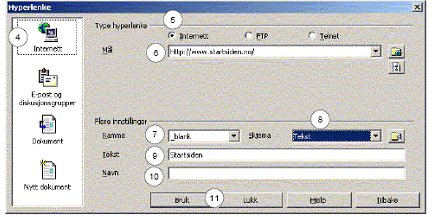 venstre
side av Hyperlenkevinduet.
5.
Huk av for Internett under type hyperlenke.
6.
Skriv inn Internettadressen i målfeltet,
eller kopier den inn fra adressefeltet i nettleseren.
7.
Velg Ramme ( _blank, _parent, _self eller
_top). Det anbefales å bruke _blank.
Da vises Internettsiden i et nytt vindu.
8.
La det stå Tekst i skjema-feltet. Ikke
velg Knapp, fordi dette ikke vil virke uten
at man programmerer hva som skal skje når
man klikker på knappen.
9.
Skriv inn den teksten som skal fungere som
hyperlenke i tekstfeltet.
10.
Skriv eventuelt inn et ankernavn i navnefeltet.
Dette er nyttig hvis man skal lage lenke til
denne lenken fra et annet dokument.
11.
Klikk knappen Bruk og deretter Lukk.
Hyperlenke
til ny tom fil
Når
man lager en hjemmeside bestående av
flere dokumenter som skal være lenket
sammen, kan man enten lage ferdig alle deldokumentene
først, og deretter lenke dem sammen.
Men man kan i OpenOffice.org HTML-editor lage
lenke til et nytt tomt dokument. Man kan med
andre ord opprette nye dokumenter idet man
lager hyperlenkene uavhengig av om dokumentene
er laget ferdig på forhånd. Dette
gjør det noe enklere å bygge
en hjemmeside bestående av ett hoveddokument
og flere underdokumenter. Vær imidlertid
oppmerksom på at den hyperlenken som
blir laget, er absolutt. Benytter man denne
metoden når man lager hjemmesider, så
må man redigere hyperlenkene manuelt
direkte i HTML-koden etterpå slik at
man får relative hyperlenker.
Lage
en hyperlenke til en ny tom fil
1.
Åpne et dokument.
2.
Plasser skrivemerket på det stedet i
dokumentet der du ønsker at hyperlenken
skal være.
3.
Klikk hyperlenke-ikonet til høyre på
funksjonslinja.
4.
Velg ikonet Nytt dokument til venstre i Hyperlenke-vinduet.
5.
Velg filtype, f.eks. HTML-dokument.
6.
Skriv inn navn på det nye dokumentet.
7.
Huk av for om du skal redigere det nye dokumentet
nå eller senere.
8.
Velg ramme, skriv inn tekst for hyperlenken.
9.
Klikk knappen Bruk, og deretter Lukk.
Hyperlenke
til bokmerke

Bokmerker
er punkter inni et dokument som u kan lage
hyperlenker til. For eksempel kan du lage
et dokument med innholdsfortegnelse der hver
oppføring kan lenkes til en overskrift
lenger ute i dokumentet. Da vil man kunne
klikke på en oppføring i innholdsfortegnelsen
og kunne hoppe direkte til det stedet i dokumentet
hvor overskriften står. Når man
skal lage hyperlenker til bokmerker i et dokument,
må man først definere opp bokmerkene
og deretter lage hyperlenker til dem.
Lage
bokmerker i et HTML-dokument
1.
Åpne dokumentet som inneholder de punktene
du ønsker å kunne hoppe til ved
hjelp av hyperlenker.
2.
Planlegg hvor du ønsker å plassere
bokmerkene og hvilke navn du skal gi dem.
Husk på at disse
navnene
må være unike, dvs at alle bokmerkenavnene
i samme dokument må være forskjellige.
3.
Plasser skrivemerket der du ønsker
å plassere bokmerket, f.eks. rett foran
første bokstav i en overskrift.
4.
Velg Sett inn-Bokmerke. Bokmerkevinduet kommer
til syne (se figuren i venstre spalte).
5.
I bokmerkevinduet skriver du inn navn på
bokmerket, og klikker OK.
6.
Fortsett med punktene 3-5 ovenfor inntil du
har laget alle bokmerkene.
Lage
hyperlenke til et bokmerke
1.
Plasser skrivemerket der du ønsker
at hyperlenken skal være.
2.
Klikk hyperlenke-ikonet til høyre på
funksjonslinja.
3.
Velg Dokument-ikonet på venstre side
av Hyperlenkevinduet.
4.
Klikk ikonet for å finne mål i
dokumentet, deretter klikk pluss-tegnet til
venstre for Bokmerker for å få
tilgang til listen over definerte bokmerker
i dokumentet. Klikk på det bokmerket
du ønsker, og deretter knappene Bruk
og Lukk.
5.
Skriv inn teksten som skal vises som hyperlenke
i dokumentet.
6.
Klikk knappen Bruk og deretter Lukk.
Hyperlenke
til e-post og diskusjonsgrupper
Hvis
man ønsker å ha en lenke til
e-post eller diskusjonsgrupper på hjemmesiden,
kan man lage en slik svært enkelt i
OpenOffice.org HTML-editoren.
Lage
hyperlenke til e-post
1.
Åpne et dokument.
2.
Plasser skrivemerket på det stedet i
dokumentet du ønsker at hyperlenken
til e-post skal være.
3.
Klikk ikonet for hyperlenke til høyre
i funksjonslinja
4.
Klikk ikonet for E-post og diskusjonsgrupper
til venstre i hyperlenkevinduet.
5.
Velg E-post eller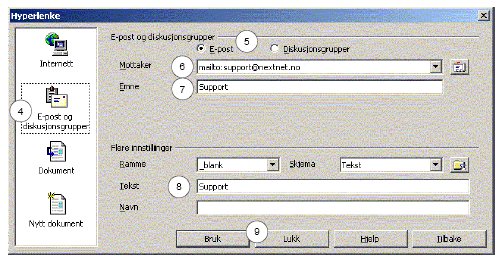 Diskusjonsgrupper.
6.
Skriv inn mottakerens e-post adresse. Når
du klikker i Emne-feltet, vil koden mailto:
bli lagt til foran epost-adressen.
7.
Skriv eventuelt inn emne. Det du skriver inn
her, vil sammen med e-post adressen automatisk
bli fylt inn
i
henholdsvis emnefeltet og adressefeltet i
den meldingen du får opp til redigering
når du klikker
hyperlenken.
8.
Skriv eventuelt inn teksten som skal vises
som hyperlenke.
9.
Klikk Bruk, og deretter Lukk.
Grafikk
som hyperlenke
Når
man surfer på Internett, vil man av
og til legge merke til at grafikk kan være
hyperlenker såvel som tekst.
Tips
Man
kan fjerne en hyperlenke som er koblet til
et bilde eller annen grafikk. Dette gjøres
ganske enkelt ved å velge bildet ved
å flytte muspekeren til kanten av bildet
slik at muspekeren endres fra en hånd
til et pilkors. Mens muspekeren er et pilkors,
klikker du en gang med musa, og de grønne
hendlene vises. Høyreklikk det valgte
bildet, og velg Bilde. Under arkfanen Hyperlenke
sletter du adressen i URL-feltet. Klikk deretter
OK.
Lage
et bilde om til hyperlenke
1.
Åpne et dokument.
2.
Plasser markøren på det stedet
du ønsker å sette inn bildet.
3.
Sett inn bildet ved å velge Sett inn-Grafikk,
bla deg fram til bildet, velg det, og klikk
Åpne-knappen.
4.
Velg det innsatte bildet slik at de grønne
hendlene vises, høyreklikk på
det og velg Bilde.

5.
Velg arkfanen Hyperlenke i Grafikkvinduet.
6.
Skriv inn Internettadressen i URL-feltet.
7.
Skriv eventuelt inn navn i navnefeltet. Dette
navnet vil vises i HTML-kildekoden.
8.
Velg ramme, f.eks. _blank.
9.
Klikk OK.
Bildekart
Et
bildekart (engelsk: image map) er et bilde
om er delt opp i deler der hver del er en
separat hyperlenke. Eksempler på slike
bildekart kan være en planskisse over
et hus eller et geografisk kart over et land
eller landområde. I planskissen kan
man lage hvert rom til en hyperlenke. Når
man klikker på baderommet, kan man eksempelvis
få opp et dokument som viser bilde av
baderommet og eventuelt en tekstbeskrivelse
av det. På det geografiske kartet kan
man for eksempel klikke på en by som
er markert, og derigjennom få tilgang
til kommunens hjemmeside. OpenOffice.org HTML-editor
har et meget sterkt verktøy for å
lage bildekart. I prinsippet lager man bildekart
ved å lage en avgrensning ved å
tegne en figur (rektangel, kvadrat, sirkel,
ellipse eller frittformet figur) rundt det
området i bildet som skal være
en hyperlenke. Deretter tilordner man selve
lenken. Slik kan man tilordne mange hyperlenker
tilett og samme bilde.

Etterord
Av
muligheter som programmet har, som ikke er
nevnt her, kan nevnes; animert tekst, gif-animasjoner,
lage sideoppsett for utskrift, notater og
tabell i tabell, men det har andre skrevet
om. Se OpenOffice
egne sider.
|
