
|
|
Startside | Studier | Student i Trondheim | Etter- og videreutdanning | Forskning | Næringsliv og nyskaping | Om NTNU | Aktuelt |
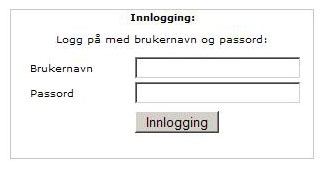
Hjelp til romreserveringInnloggingBrukernavn og passord er det samme som epost/Innsida. Ved problemer, kontakt orakel@ntnu.no
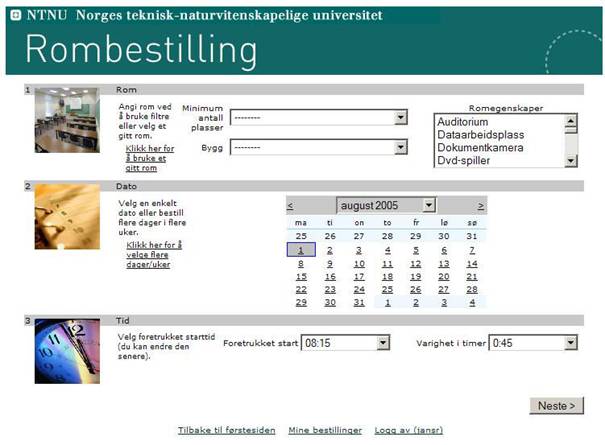
Etter innlogging kommer du til hovedsiden i romprogrammet, hvor hele bestillingen foretas.
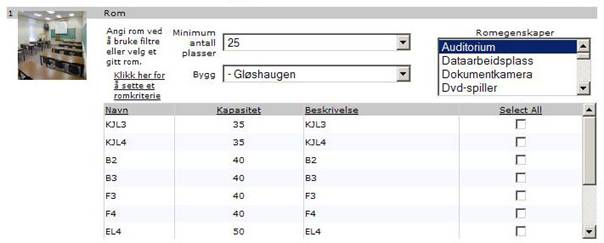
Selve bestillingenI dette bildet angis alle opplysninger om bestillingen din: Rom
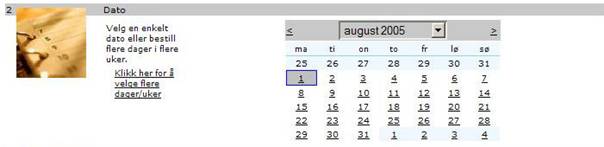
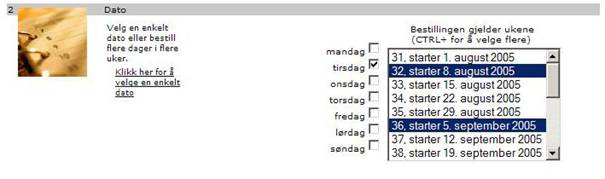
DatoHer må du angi når du ønsker rommet ditt, du kan nå velge om du ønsker En enkelt dato, velg ønsket måned og trykk på dagen du ønsker slik at denne blir markert. Dager uten understreking er ikke tilgjengelig.
Flere uker (repeterende) og eventuelt flere dager i disse ukene, for å få fram dette valget trykker du lenken ’klikk her for å velge flere dager/uker’. Hak av ønskede dager og marker ønskede uker, hold ned CTRL for å velge flere uker.
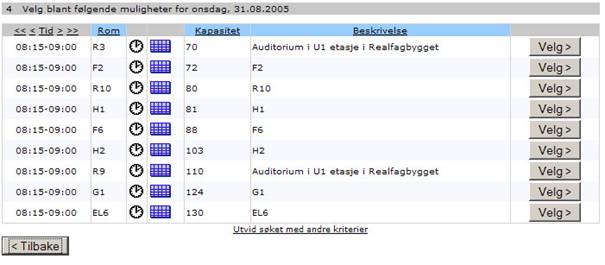
TidAngi ønsket starttid og varighet. Aktivitet i undervisningsrom skal normalt starte 15 minutter over hel time. Valg av romEtter at du har foretatt valgene, trykker du neste og får fram oversiktene over rommene som er tilgjengelig etter dine valg. Trykk ’Velg>’ for å gå videre til bestillingen.
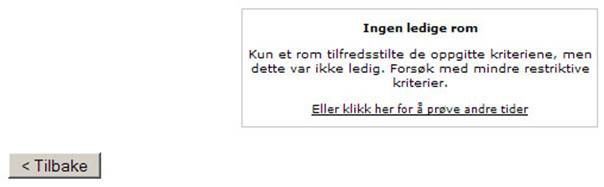
Dersom det ikke finnes rom som dekker behovet ditt, får du meldingen
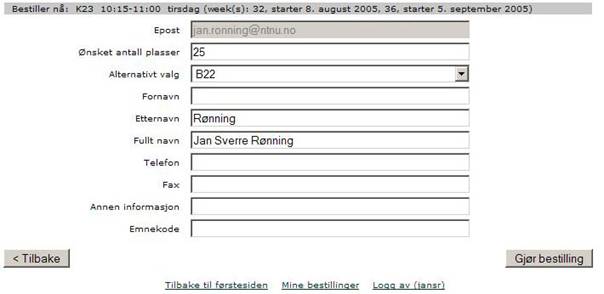
og du kan gå tilbake og endre kriteriene, eller du kan forsøke å finne andre tider i samme rom/dato, men til andre tider. BestillingenPåloggingen har identifisert deg, og vil forhåndsutfylle bestillingsskjemaet. Kontroller, eventuelt endre opplysningene. Antall plasser må være utfylt. Angi alternativt rom Trykk på knappen ’Gjør bestilling’
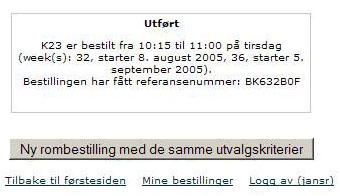
BekreftelseDeretter kommer en side med bekreftelse med referansenummer. Derfra kan du eventuelt starte en ny bestilling.
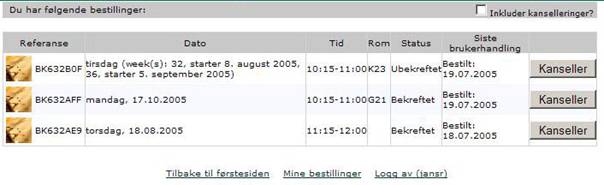
Du mottar også en bekreftelse på epost når bestillingen er godkjent. Nederst på hver side finner du en lenke til ’Mine bestillinger’, der finner du en oversikt over en dine bestillinger og status på disse.
|