Utskrift - Installasjon av skrivere med AD & LANDesk
Les dokumentet "Utskrift - Installasjon av skrivere" for generell informasjon om hvordan du går fram for å installere skriverdrivere på din datamaskin.
Generelle Forutsetninger (Gjelder både Windows og Macintosh)
- Datamaskinen er eid av Universitetet i Tromsø
- Du logger inn på datamaskinen med ditt UiT brukernavn og passord
Windows 7
Universitetets datamaskiner med Windows 7 skal få de relevante skriverdriverne innstallert automastisk. Hvis dette ikke er tilfelle kan du installere skriverdriverne manuellt
OBS!: Skriverdrivere som legges inn på kontor/PC-stuedatamaskiner på denne måten blir fjernet når du logger deg ut. Hvis du ønsker at skriveren skal legges til permanent må du sende en melding til orakel@uit.no hvor du ber om at Datamaskinen (legg ved hostname/maskinnavn) må få installert den øsnkede skriveren.
Forutsettninger
- Datamaskina er koblet til nett via kabel på kontor eller PC-stue
- Velg start --> Enheter og Skrivere
- Velg Legg til skriver
- Velg "Legg til en nettverksskriver..."
- Velg "Skriveren jeg vil ha, er ikke listet"
- Velg "Søk etter skrivere i Active Directory..." --> Neste
- Skriv inn navnet på skriveren (F.eks. Pullprint)* og velg "Søk Nå"
- Velg skriveren du ønsker og velg OK for å legge den til
*Du kan enten legge til PullPrint skriveren eller en spesifik skriver. Hvis du velger PullPrint kan du lese mer om denne tjenesten her. Hvis du legger til en spesifik skriver må du kjenne skrivernavet til denne. Hvis du ikke kjenner skrivernavnet, men noen du jobber sammen med benytter denne skriveren kan du spørre dem om hva skriveren heter.
Macintosh
Macintosh maskiner får ikke installert driverne for utskrift automatisk. Du må derfor legge disse driverne til selv
Forutsetninger
- Datamaskinen er eid av Universitetet i Tromsø
- Du logger inn på datamaskinen med ditt UiT brukernavn og passord
- Datamaskina er koblet til nett via kabel eller trådløsnettet Eduroam
- LANDesk er installert. Hvis LANDesk ikke er installert på din Macintosh følger du denne bruksanvisningen
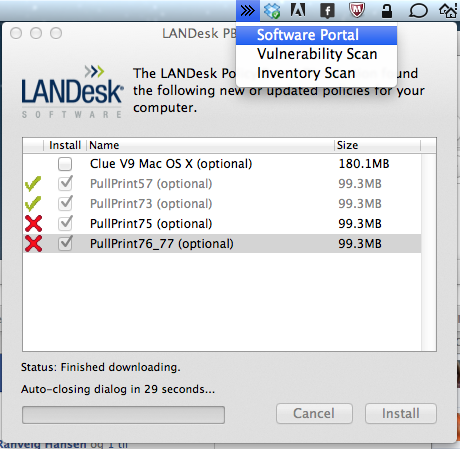
- Velg LanDesk ikonet på verktøylinjen øvest på skjermen ved klokka og trykk Software Portal (se skjermbilde).
- Kryss av for PullPrintxx og trykk Install (erstatt xx med tallet som samsvarer med Xerox modellen som du normalt bruker). I de fleste tilfeller skal PullPrint75 fungere bra.
- Du skal nå få installert ny skriver.
- Dersom installasjonen er vellykket vil LanDesk agenten vise at installasjonen er fullført uten feil og skriveren dukker opp under System Preferences og Print & Scan.
 To english version