Utskrift - Installasjon av skrivere (Pullprint) på private maskiner (Mac)
Les dokumentet "Utskrift - Installasjon av skrivere" for generell informasjon om hvordan du går fram for å installere skriverdrivere på din datamaskin.
Private datamaskiner kan få tilgang til å skrive ut på universitetets skrivere hvis du installerer PullPrint driverne. I praksis betyr dette at utskrift over trådløsnettet er tilgjengelig for ansatte og studenter ved UiT.
Forutsetninger
- Datamaskina er koblet til nett via kabel eller trådløsnettet Eduroam
- Du må kjenne administrator-/servicepassordet til datamaskina (For de fleste private datamaskiner er dette den brukerkontoen du logger deg på med til vanlig, men hvis datamaskinen er eid av Universitetet er det sansynligvis et eget brukernavn og passord for denne tilgangen)
Windows
Tjenesten er ikke tilgjengelig
Macintosh
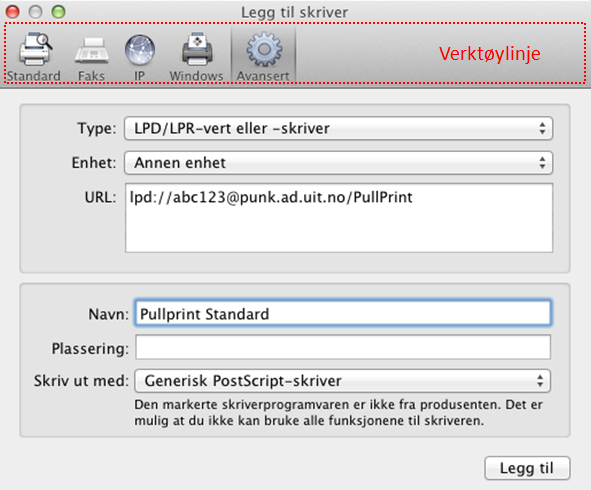
- Velg System Preferences --> Print & Scan (Åpne hengelåsen dersom den er låst).
- Autentiser deg med en brukerkonto med admin rettigheter (servicekonto).
- Trykk pluss tegnet nede i ventre hjørne for å legge til ny skriver
- Velg Avansert. Hvis du ikke har "Avansert" valget kan du legge det til ved å:
- Høyreklikk på verktøylinja
- Velg "Tilpass verktøylinje"
- Dra "Avansert" ikonet over til verktøylinja
- Ved Type velger du: LPD/LPR Host or Printer
- Ved Enhet skal det stå: Annen Enhet.
- I URL-feltet skriver du følgende lpd://abc123@punk.ad.uit.no/PullPrint (erstatt abc123 med ditt AD-brukernavn).
- Gi skriverkøen et passende navn f.eks. "PullPrint Standard" i Navn-feltet.
- Plassering kan være blankt (valgfritt tekstfelt)
- La "Skriv ut med" stå som "Generisk PostScript-skriver"
- Velg "legg til"
- Hak av for at du ønsker "Duplexenhet" (Tosidig utskrift)
- Velg OK
Skriveren som er lagt til er en standard PostScript skriver. Vanlig utskriftsfunksjonalitet vil virke, men spesialfunksjoner som farge, stifting, tosidig utskrift kan være utigjengelig på forskjellige skrivermodeller.
Hvis utskriften ikke kommer ut i henhold til det du forventer (Utskriften blir sort/hvit selv om du har valgt en fargeskriver), må du installere driveren for den skriveren du benytter. Det betyr i praksis at du må velge skrivermodell i punkt 10. Du bør også endre navnet på skriverkøen (Punkt 8) til et mer beskrivende navn (feks. PullPrint Xerox 7775)
 To english version