Microsoft Office 365
 UiT norges arktiske universitet har inngått en avtale med Microsoft som gir våre studenter gratis tilgang til Microsofts officepakke. Avtalen gjelder følgende produkter:
OFFICE 365
Gjennom Office 365 får du som student tilgang til Webapplikasjonene i Word, Excel, PowerPoint og Oneneote. Det betyr at du kan jobbe med f.eks Worddokumenter direkte i en nettleser (Internet Explorer, Firefox osv) uten at du har Microsoft Office installert på din maskin.
Som student får også 1TB lagringsplass i skyen gjennom Office 365. Dokumenter du lagrer i her kan du dele med andre studenter og forelesere. Når du er koblet til internett har du tilgang til dokumentene dine uansett hvor i verden du befinner deg.
Hvem får tilgang til tjenesten?
Aktive studenter ved UiT norges arktiske universitet får tilgang til tjenesten.
OBS: Stipendiater og doktorgradstudenter får ikke tilgang til denne tjenesten siden de er å anse som ansatte ved institusjonen og derfor har tilgang til lisensene som gjelder for ansatte. Stipendiater og doktorgradstudenter kan laste ned Office 2013 og 2011 via LiReg for installasjon på private maskiner.
Hvordan får du tilgang til tjenesten?
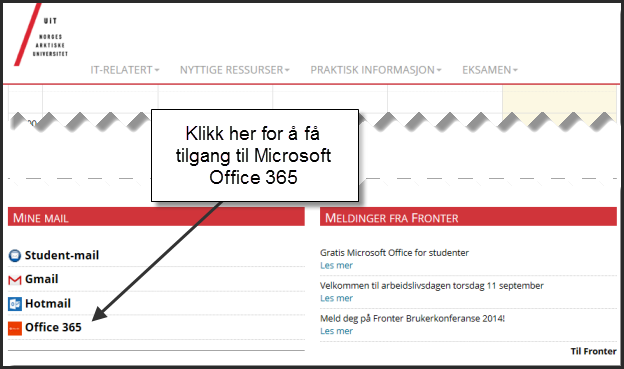
Du får tilgang til Tjenesten ved å logge deg inn på https://uit.no/studenter/minside og deretter velger Office 365.
Kjente PROBLEMSTILLINGER
Du kan bli bedt om ekstra godkjenning når du starter officeprogrammene for første gang etter at du har lastet dem ned. Hvis dette skjer følger du instruksjonene under
MACINTOSH
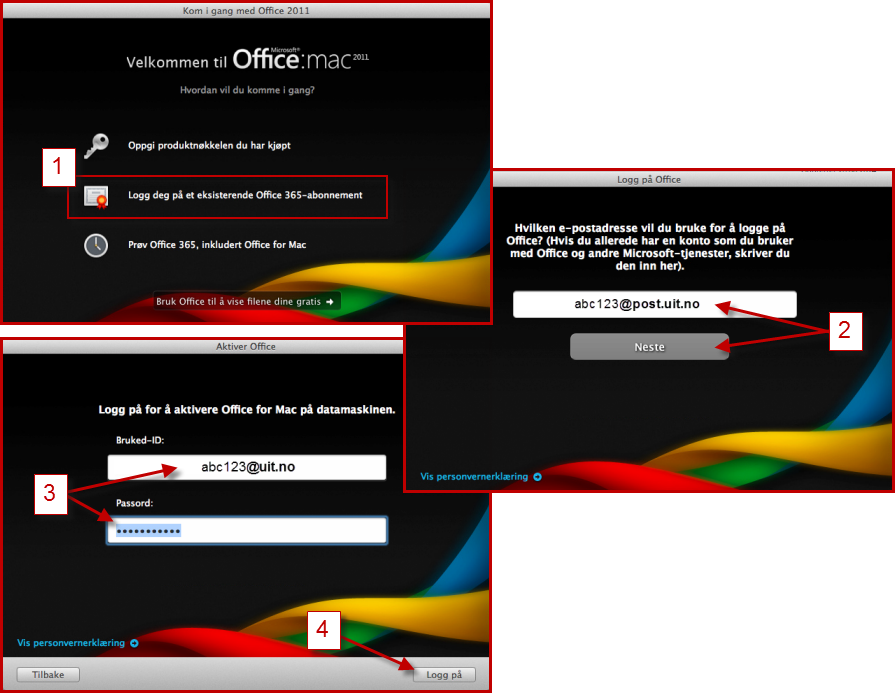
- Velg: Logg deg på med et eksisterende Office 365-abonement
- Skriv inn din e-postadresse ved UiT og trykk neste
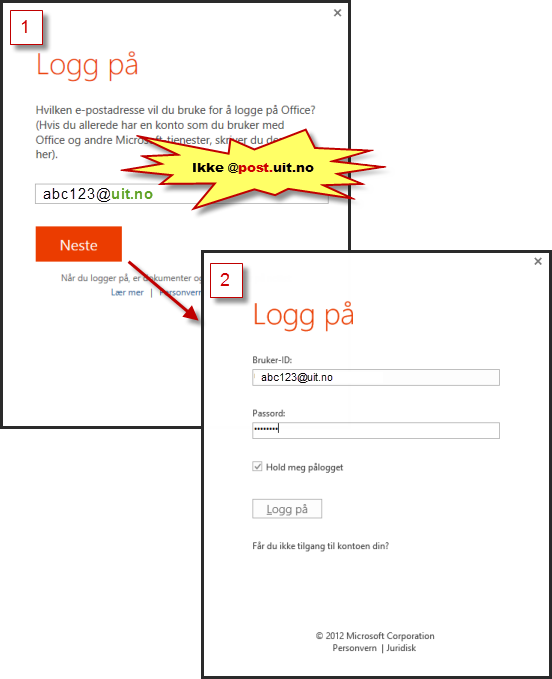
- Skriv inn ditt ditt brukernavn etterfulgt av @uit.no (eksempel: abc123@uit.no) og ditt passord
- Velg logg på
iOS (Ipad, iPhone)
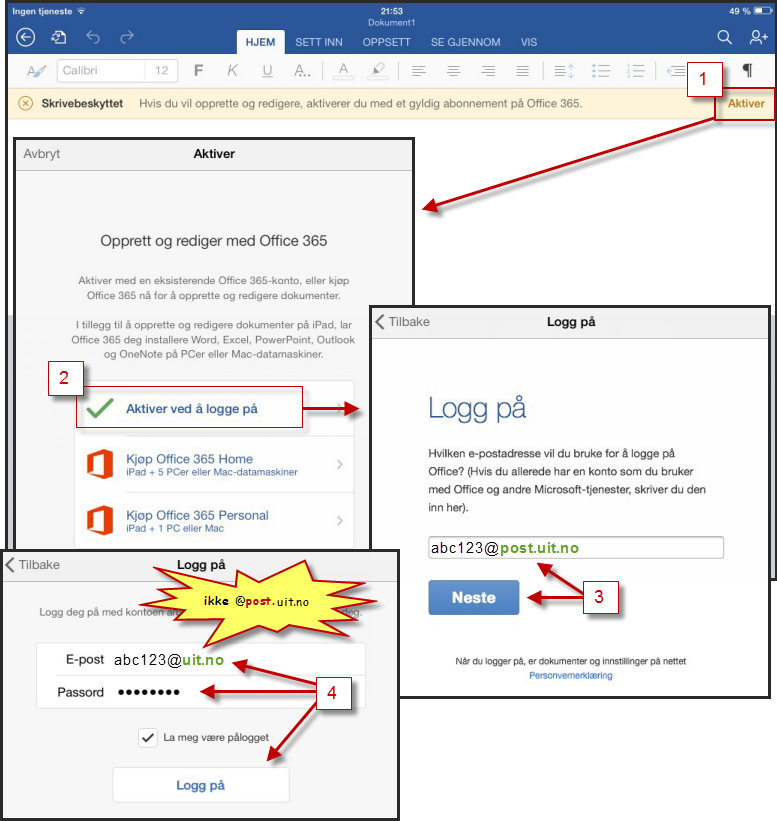
Når du laster ned Microsoft officeapplikasjonene for første gang er det ikke sikkert at du får opp alternativet om aktivering, kun kjøpsalternativene. Lukk applikasjonen og start Microsoft Word appen. Du vil da se at Word ber om aktivering og du gjør følgende.
- Trykk på "Aktiver"
- Velg "Aktiver ved å logge på"
- Skriv inn din e-postadresse ved UiT norges arktiske universitet
- logg deg inn med ditt brukernavn@uit.no (eksempel: abc123@uit.no) og ditt passord (OBS! Påloggingsbildet mer om din e-postadresse, men det er ikke det du skal skrive her). Velg logg på til slutt.
Windows
Hvis du blir bedt om å logge deg på, så ber innloggingsbildet deg om å benytte din e-postadresse ved UiT. Det er ikke korrekt. Du må logge deg på med brukernavn@uit.no (eksempel abc123@uit.no). Ikke brukernavn@post.uit.no (Som er din e-postadresse)
SPØRSMÅL OM TJENESTEN
Kontakt Orakelet på orakel@uit.no om du har spørsmål vedrørende denne tjenesten