Jobbe hjemmefra
- Du kan benytte de aller fleste tjenestene som IT-avdelingen leverer hjemmefra. Her finner du informasjon om hvordan du får tilgang til disse.I hvor stor grad har studenten tilegnet seg følgende:
Innhold:
 Krever VPN hvis du skal koble til nettverksdiskene utenfor UiTs nettverk
1. Koble til ditt hjemmeområde
Du kan koble til din nettverksdisk H: (Hjemmeområde) på din private maskin. Fordelen med dette er at du kan åpne og lagre filer direkte mot ditt filområde
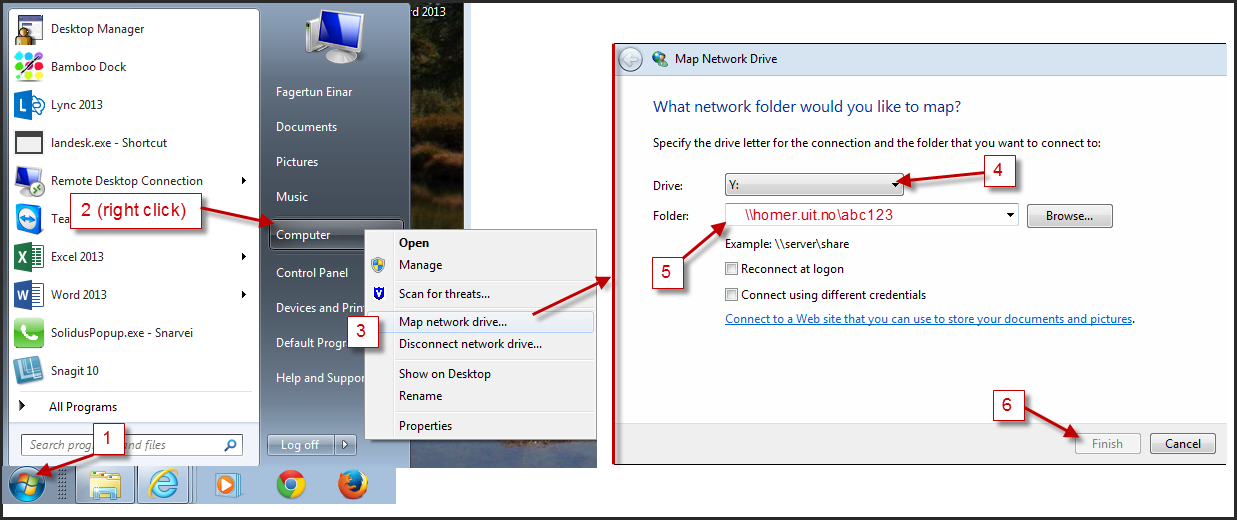
- Klikk på Start (Knappen nede i venstre hjørne på skjermen)
- Høyreklikk på "Datamaskin"/"Computer"
- Velg "Koble til nettverksstasjon"/"Map network drive"
- Sett Stasjon/Drive: til stasjonsbokstav H: (Du kan benytte en vilkårlig stasjonsbokstav hvis du ikke har H: tilgjengelig)
- Sett Mappe/Folder til: \\homer.uit.no\abc123 (Erstatt abc123 med ditt eget brukernavn)
- Trykk Ferdig/Finish når du er ferdig
OBS Hvis du benytter en datamaskin som ikke er satt opp av Universitetet i Tromsø
Hvis du benytter en privat datamaskin må du også velge "Koble til med hjelp av annen legitimasjon"/"Connect using different credentials". Du vil da bli bedt om brukernavn og passord når du logger deg på. Domenet AD må legges til som prefiks til brukernavnet ved pålogging. brukernavn skriver du da slik: ad\ditt brukernavn (eksempel: ad\abc123)
2. Koble til en annen nettverksstasjon
Du kan koble til en hvilken som helst nettverksstasjon ved UiT så lenge du kjennet nettverksbanen til stasjonen (Se brukerstøttedokument: Filtjenester - Nettverksdisk og fellesområder). Følg stegene over. i punkt 3 velger en ønsket stasjonsbokstav (du bestemmer selv) og i punkt 4 skriver du inn nettverksbanen til den nettverksstasjonen du ønsker å koble til.
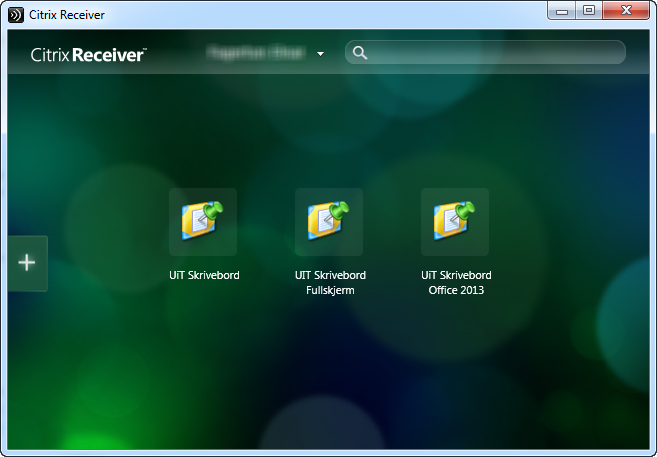
Du kan få tilgang til de administrative programmene ePhorte, Agresso, FS, Syllabus, Paga med mere ved å installere Citrix Reciever på din maskin. Les mer om dette på siden: Citrix
Eksternt skrivebord er en egen applikasjon som er tilgjengelig i Citrix Receiver. Følg instruksjonene på nettsiden "Citrix Receiver" for å få tilgang til skrivebordet.
- Start nettleseren Internet Explorer (PC) eller Safari (Macintosh)
- Gå til nettsiden: http://uit.bluegarden.net/
- Logg inn med ditt brukernavn/passord
- Dersom du får dialogboks "Warning - security Java has discovered application components that could indicate a security concern. Name: superform.13Applet" her må du svare "No" Se bilde av aktuell sikkerhetsadvarsel fra Java
For å få tilgang til fagbasene på UB må datamaskinen din enten være koblet til universitetsnettet (Via kabel på universitetets campus eller trådløsnettet Eduroam) eller være tilknyttet universitetets servere via VPN
Installer og kjør VPN AnyConnect på din maskin. Så lenge VPN kjører på din maskin vil du ha tilgang til universitetsbibliotekets fagbaser.
Fagbasene finner du på http://www.ub.uit.no.
Du kan også få tilgang til fagbasene direkte fra VPN-portalen uten å installere AnyConnect

OBS: Vi anbefaler at du benytter Outlook Web App (OWA) hjemmefra. Denne finner du på http://mail.uit.no og krever ikke VPN eller andre konfigureringer for å gi full tilgang til e-post, kalender, kontakter etc.
Microsoft Outlook
Outlook 2013 og Outlook 2011 er en del av Office pakken fra Microsoft. Ansatte ved UiT kan laste ned denne programvaren fra LiReg. Under finner du veiledninger for hvordan du setter opp e-postklienten mot universitetets e-posttjeneste
På LiReg finner du programmer hvor universitetets lisenser dekker installasjon på private maskiner.
- Start en nettleser (Internet Explorer, Firefox, Opera, Safari etc.)
- Gå til nettsiden https://profil.uit.no/lireg
- Logg inn med ditt brukernavn og passord ved UiT
- Velg lenken "Alle avtaler" (Du vil nå få opp en liste over alle de programmene som er tilgjengelig for deg)
- Klikk på lenken "Mer info" ved siden av det programmet som du ønsker å laste ned/installere
- Les igjennom beskrivelsen og klikk på lenken som bekrefter at du har lest den og akseptert betingelsene
- Last ned/installer programmet