Oppgaveskriving og lange dokumenter
Word er et kraftig verktøy for tekstbehandling, og utfører operasjoner som tidligere var forbeholdt publiseringsverktøy. Videosekvensene viser hvordan en hovedoppgave kan ferdigstilles. Videoene er hentet fra kurset “Lange dokumenter i Word”.
Innhold:
|
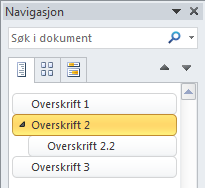
Word kan vise teksten på skjermen på forskjellige måter. Det er fornuftig å jobbe i visningen Utskriftsoppsett. I tillegg bør du vise navigasjonruta til venstre for teksten. Det gjør du ved å velge kategorien Visning + hake av for Navigasjonsrute i gruppa Vis. Velg video: |
 |
|
Om du ønsker at Word automatisk skal generere innholdsfortegnelse må du formatere overskriftene dine ved å bruke overskriftsstiler. Alle avsnitt som er formatert med stilene Overskrift 1, Overskrift 2 til og med Overskrift 9 vil automatisk kunne komme med i innholdsfortegnelsen i dokumentet. Velg video: |
 |
Du kan navngi figurer og tabeller ved hjelp av referanseverktøyet i Word. Tabellen og figurene nummereres da automatisk. I tillegg kan du automatisk generere en oversikt over hvilke sider alle figurer og tabeller i dokumentet ditt befinner seg.
Klikk her for video som viser hvordan du navngir figurer og tabeller
| Om du setter inn bildetekster til figurene i dokumentet, kan du be Word om automatisk og opprette en figurliste. En bildetekst er en nummerert etikett, for eksempel Figur 1, som du kan legge til i en figur, en tabell, en formel eller et annet objekt. For å sette inn bildetekst går du til gruppa tekster i kategorien Referanser. Klikk her eller på bildet til høyre for å starte video |
 |
|
Word kan automatisk opprette en liste med navn og sidenummer til tabellene i dokumentet ditt. Merk tabellen du ønsker referanse til og klikk på Sett inn bildetekst i kategorien Referanser. Klikk her eller på bildet til høyre for å starte video |
 |
|
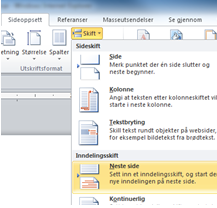
Om du for eksempel vil sidenummerere de første sidene i dokumentet med romertall, og resten av dokumentet med vanlige tall, må du dele inn dokumentet i Inndelinger. Det samme gjelder om du ønsker å ha topptekst tilpasset hvert enkelt kapittel. Velg video: |
 |
|
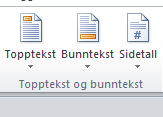
Du kan sette inn sidetall i topp eller bunnteksten i et dokument. Du har stor frihet og kan selv bestemme formatet og hvor i dokumentet nummereringen skal starte. Om du benytter inndelinger i dokumentet, kan du for eksemepel nummerere innledningen med romertall og resten av dokumentet med vanlig tall. Velg video |
 |
|
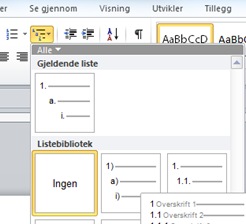
Word kan automatisk nummerere overskriftene dine i flere nivåer dersom du har benyttet og de innebygde overskriftsstilene i Word (Overskrift 1, Overskrift 2 og så videre). For eksempel kan du nummerere overskrifter slik at overskrifter på øverste nivå (Overskrift 1) er nummerert 1, 2, 3, overskrifter på andre nivå (Overskrift 2) er nummerert 1.1, 1.2, 1.3 og så videre. Klikk her eller på bildet til høyre for å starte video |
 |
|
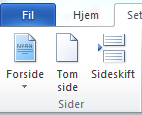
Word har et galleri med forhåndsutformede forsider. Du kan Velge en forside fra galleriet og erstatte eksempelteksten med din egen tekst. Forsider settes alltid inn i begynnelsen av dokumentet, uavhengig av hvor i dokumentet markøren du er plassert. Du kan gjenbruke din egen forside å legge den til i galleriet. Klikk her eller på bildet til høyre for å starte video |
 |