
TortoiseCVS
Klienten
TortoiseCVS er gratis og kan lastes ned herfra. Den vil også bli installert på alle generelle datasaler i løpet av sommeren 2004.
For å installere klienten på din egen maskin laster du ned installasjonsfila fra området lenket til over. Når du har installert programmet vil du se at du har fått nye innslag på rullegardinmenyene som kommer fram hvis høyreklikker på ei mappe eller ei fil i Windows utforsker (Windows Explorer).
Før du begynner
Før du begynner å bruke programmet kan det være greit å endre på noen instillinger. Framgangsmåte:
- Velg Start - TortoiseCVS - Preferences. Da skal du ha fått opp en dialogboks som ser omtrent slik ut:

- I fanen Main skal Progress dialog settes til Close if no errors.
- I Policy skal det hukes av etter Automatic commit: Automatically commit file after add og Allow Network Drives: Permit sandboxes and repositories on network (remote) drives (disse er begge merket med "NOT recommended", men det trenger du ikke å tenke på.
- Hvis du har lagt inn WinMerge på maskinen din kan du legge inn dette under fanen Tools under alternativene External diff application og External merge application.
- For at endringene skal ta effekt må du velge OK og deretter enten logge av (og logge inn igjen) eller restarte maskinen din.
Gjøre klart for bruk av CVS
Når du skal begynne med versjonskontroll på ei fil eller ei mappe må du først bestemme deg for om du vil ha repositoryet lokalt på maskinen din, eller på en annen maskin (for eksempel hjemmeområdet ditt på stud). Når du først har satt opp et repository vil bruken av programmet være den samme i begge tilfeller.
I artikkelen brukes ordet "prosjekt". Med dette menes det enten ei enkeltfil eller ei mappe med en eller flere filer i.
Opprette versjonskontroll av prosjekt med lokalt repository
Det første som må gjøres når man vil benytte CVS er å lage en såkalt CVS-rot. Det er under denne at alt vil bli lagret. Det første du da må gjøre er å lage denne katalogen. I eksempelet under har jeg kalt denne katalogen for D:\testcvs\cvsrot.
Deretter må du finne fram katalogen du ønsker å legge inn under CVS. Her heter den katalogen innhold.
Hvis du nå høyreklikker på katalogen innhold og velger CVS - Make New Module..., vil du få opp en dialogboks. Hvis du har brukt TortoiseCVS tidligere og allerede har brukt noen CVSROOT-er, vil disse være listet opp i den øverste ruten i boksen.
- Sett Protocol til Locally mounted folder (:local:)
- Skriv inn local:D:\testcvs\cvsrot i feltet CVSROOT
- Velg navn på modulen (i eksempelet under heter modulen "innhold")
- Hvis du ønsker å legge inn en kommentar, kan du gjøre det i det nederste feltet
- Trykk OK
- Hvis det ikke allerede er et CVS-repository i den katalogen du har angitt at skal være CVSROOT, vil du få spørsmål om du vil opprette et nytt repository i den angitte katalogen. Huk av og velg OK.
Hvis du ikke har endret noe på grafikken som skal vise de ulike stadiene til ei fil/mappe kan du nå se at mappa innhold har fått et litt grønnaktig ikon (symboliserer at mappa er lagt til i CVS).

Opprette versjonskontroll av prosjekt med sentralt repository
For å få til dette må du allerede ha laget et repository i den katalogen du ønsker å bruke som sentralt repository (lag et lokalt repository slik at du får dannet en katalog CVSROOT med tilhørende filer). Når det er gjort kan du gjøre følgende for å legge en katalog inn i dette repositoryet:
- Høyreklikk på katalogen (i mitt tilfelle heter den sentral), velg CVS - Make New Module...
- Sett Protocol til Secure shell (:ext:)
- Sett Server til den serveren du ønsker å bruke, for eksempel login.stud.ntnu.no
- Legg inn sti til repositoryet, for eksempel /home/homet/da/daljord/testcvs2/cvs2
- Skriv inn brukernavnet ditt i feltet User name
- Velg navn på modulen (i eksempelet under heter modulen "sentral")
- Hvis du ønsker å legge inn en kommentar, kan du gjøre det i det nederste feltet
- Trykk OK
- Nå vil du få opp en ny dialogboks hvor du blir bedt om å skrive inn passordet ditt. Denne boksen kan komme til å dukke opp flere ganger. Skriv inn passordet, og trykk OK.
- En bekreftende boks vil komme fram.

Legge inn passordnøkler
Det kan være greit å legge inn en nøkkel for passordet slik at du ikke trenger å skrive inn passordet ditt hver eneste gang du skal utføre en oppgave. Framgangsmåte:
- Start Windows Utforsker og gå inn i katalogen du installerte TortoiseCVS (for eksempel C:\Program Files\TortoiseCVS).
- Start puttygen.exe
- Følgende dialogboks vil dukke opp:

- Sørg for at SSH2 DSA er valgt.
- Trykk på knappen Generate.
- Skriv inn en passphrase. Denne skal du bruke i stedet for passord (kun første gangen du logger deg inn i hver sesjon). Denne bør være lenger enn et vanlig passord og ikke være for lett å gjette den heller.
- Velg Save public key. Lagre nøkkelen under navnet id_dsa.pub (i katalogen med TortoiseCVS)
- Klipp ut innholdet i feltet under teksten Public key for pasting into OpenSSH authorized_keys2 file:. Denne teksten skal du lime inn i ei fil på hjemmeområdet ditt på stud. Hvis du ikke har laget SSH-nøkler tidligere, kan du lagre teksten i ei fil du kaller authorized_keys2, og lagre fila i katalogen .ssh, som ligger direkte under rota på hjemmekatalogen din. Har du tidligere laget SSH-nøkler må du lime inn teksten til slutt i fila authorized_keys2
- Velg Save private key. Lagre nøkkelen under navnet id_dsa.ppk
- Last ned pageant.exe fra PuTTY-siden. Lagre i TortoiseCVS-katalogen.
- Kjør pageant.exe fra TortoiseCVS-katalogen din. Du vil nå få et lite ikon nederst i høyre hjørne av skjermen.
- Høyreklikk på dette ikonet og velg Add key. Finn fram fila du kalte id_dsa.ppk (den private nøkkelen) og velg Open. Nå vil du få spørsmål om å skrive inn passphrasen din. Hvis du nå velger View keys, på høyreklikkmenyen av ikonet, vil du se at nøkkelen er lastet inn.
- Da skal alt være i orden og du vil ikke trenge å skrive inn passordet når du skal utføre endringer. Neste gang du skal bruke SSH-nøklene dine, må du gjenta de to sistnevnte punktene.
Hente ut et prosjekt (sjekke ut)
Hvis du allerede har et repository et sted og ønsker å hente ut en lokal kopi av prosjektet. Hvis dere er flere som samarbeider om et prosjekt er det lurt hvis alle prosjektdeltakerne sjekker ut sin egen lokale kopi og sjekker inn filene ettersom de redigeres. Framgangsmåte:
- Høyreklikk på katalogen du ønsker å legge prosjektet i. Velg CVS checkout.
- Fyll inn for hvor du finner repositoryet (følg framgangsmåte for å opprette et prosjekt over).
- Trykk OK.
- En bekreftende boks vil komme fram.
Arbeide med prosjektet
Når du har gjort endringer på ei fil som du kjører CVS på vil du se at ikonet foran fila (i Windows Utforsker) har blitt endret fra grønt til rødt. Det betyr at fila er ulik den som er i repositoryet.
Diff
Hvis du har lagt inn programvare for å se forskjeller mellom ulike filer (for eksempel WinMerge) kan du nå høyreklikke på fila og velge CVS diff....
Sjekke inn
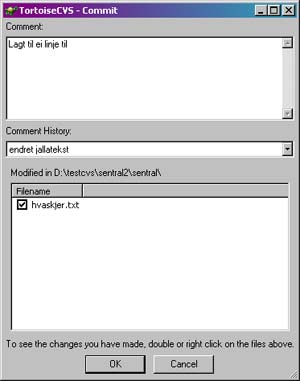
For å sjekke inn fila (legge inn ny versjon i repositoryet) høyreklikker du på fila og velger CVS commit. Da vil fila få et nytt versjonsnummer i repositoryet. Har du gjort endringer på flere filer i samme katalog kan du sjekke inn hele katalogen på samme måte som du sjekker inn enkeltfiler.
Oppdatere
Hvis det ligger en ny versjon av ei fil i repositoryet og du ønsker å hente ned denne versjonen høyreklikker du på fila og velger CVS update. Ønsker du å oppdatere en hel katalog kan du gjøre dette.
Legge til fil
Hvis du har laget ei ny fil (eller mappe) i et område som er under CVS, vil fila ha et spørsmålstegn som ikon. Dette betyr at denne fila ikke ligger i repositoryet. Ønsker du å legge fila til i repositoriet høyreklikker du på den og velger CVS add.... Velg deretter OK og skriv eventuelt inn kommentar.
Fjerne ei fil
Hvis du ønsker å fjerne ei fil fra repositoryet kan du gjøre det ved å høyreklikke på fila, velge CVS - Remove.
Andre muligheter
Når du høyreklikker på ei fil har du flere tilgjengelige CVS-verktøy. Her vil jeg gå fort gjennom noen av de aktuelle verktøyene.

History...
Viser historikken til fila, inkludert versjonsnummer.
Revision graph...

Dette verktøyet gir deg en grafisk oversikt over historikken til fila. Grafen vil vise forgreinger som sekskanter med greinas navn i midten (i bildet over ses forgreiningen "tester").
Hvis du høyreklikker på en av versjonene vil du få mulighet til å hente tilbake den gitte versjonen fra arkivet.
Andre ressurser
Brukerveiledningen som medfølger programmet (finnes på Start - TortoiseCVS - User guide inneholder noe mer informasjon. I tillegg finnes det noe informasjon på nett. Mer informasjon om CVS generelt finnes på CVS sin hjemmeside.
| Språk: | Kommentarer: | 0 | Aid: | 346 | Brukervurdering: |
|
|
| Sist oppdatert: | 2006-07-12 | Forfatter: | kaihugoh | Lest: | 5460 ganger |