Programmering i Windows
Dette er ikke en guide til hvordan å programmere i et gitt språk, men en generell innføring i hvordan du praktisk kan programmere i et Windowsmiljø. Sagt med andre ord; det er en introduksjon til verktøy som du kan programmere i. Når det er sagt, så anbefaler jeg å lese avsnittet ”Anbefaling”.
Anbefalte bakgrunnskunnskaper
Denne veiledningen forutsetter at du kjenner til følgende:
- Innlogging og vindusbehandling på en Windowsmaskin
- Syntaksen til det språket du skal programmere i og ellers generell kunnskap om det å programmere. En generell innføring i kompilering og kjøring av Java- og C-programmer er gitt i veiledningen kompilering under Linux. Selv om denne er skrevet for et Linuxsystem så gjelder de samme prinsipper i et Windowsmiljø også.
1 Anbefaling
Linux tilbyr et særdeles godt programmeringsmiljø i forhold til slik Windows er satt opp idag. Du kan fjerninnlogge deg på en Linuxmaskin fra en Windowsmaskin, eller du kan finne en maskin med Linux og logge deg inn på den. I forbindelse med programmering i Linux anbefaler jeg deg å ta en titt på følgende veiledninger:
Hvis du nå allikevel ønsker å programmere i Windows, så skal du ikke stå helt uten hjelp. Under følger en meget kort innføring i programmering i et Windowsmiljø.
2 Programmering
Når du programmerer vil du ha behov for:
- 1. En tekstbehandler hvor du skriver og endrer filene som inneholder kildekoden.
- 2. En oversetter/parser som konverterer kildekoden til maskin eller mellomnivåkode som henholdsvis CPUen direkte eller en virtuell maskin kan kjøre.
3 Tekstbehandlere
3.1 Emacs
Generell bruk av Emacs er beskrevet i Emacsveiledningen. Videre forklaring om Emacs forutsetter at du kjenner innholdet i den veiledningen. Det finnes også et hefte ved navn "Emacs for nybegynnere", som kan lånes på termstuene.
Det er mulig å kompilere et program, samt kjøre programmet fra Emacs. For et Java-program gjøres det på følgende måte.
- Åpne kildekodefilen. F.eks: HelloWorld.java .
- Velg Tools -> Compile
- Minibufferet vil da vise følgende tekst: Compile command: [en kommando].
- For Java skal denne kommandoen være: javac <filnavnet.java>
Kjøring av programmet kan så gjøres ved:
- Velg Tools -> Shell Command
- Minibufferet vil da vise følgende tekst: Shell command: [en kommando].
- For Java skal denne kommandoen være: java <filnavnet>
For å kompilere og kjøre programmer skrevet i andre språk enn Java kan du følge de samme stegene som over bortsett fra at kompilering- og kjørekommandoen du skriver inn i minibufferet må endres i henhold til programmeringsspråket.
3.2 TextPad
TextPad innehar mye av den samme funksjonaliteten, som fargelegging av spesialord ("syntax highlighting") , og støtter for kompilering og kjøring.
Slik TextPad er satt opp støttes kun kompilering og kjøring av Java-programmer. Kortkommandoene for kompilering og kjøring er henholdvis Ctrl+1 og Ctrl+2.

3.3 Eclipse
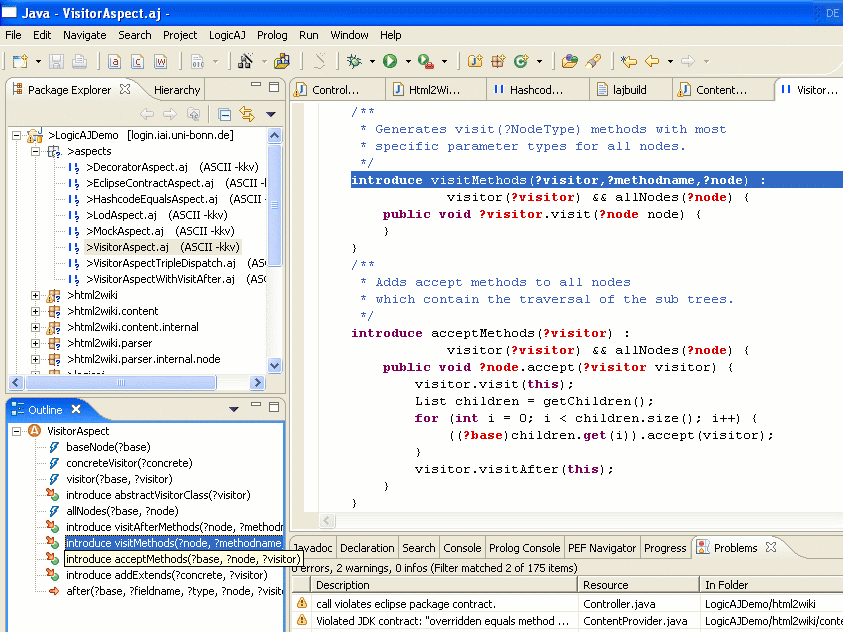
Eclipse er et IDE (utviklingsverktøy) laget for å gjøre det lett å programmere på store prosjekter. Programmet kan kjøres på windows, linux og andre plattformer. Det skal sies at Eclipse er et veldig tungt og omfattende program, og ikke så godt egnet for lette små oppgaver som f.eks obliger i begynnerkursene (som INF1000).
3.4 Andre editorer
Det finne andre teksteditorer på Windows som Notepad og Wordpad men ingen av disse er å anbefale da de ikke har spesiell støtte for programmering, og vil med stor sannsynlighet ødelegge mye av den strukturen som forventes å ha i filene med tanke på indentering og klammer.