|
Textarea - felttype
 |
| Klikk for større bilde |
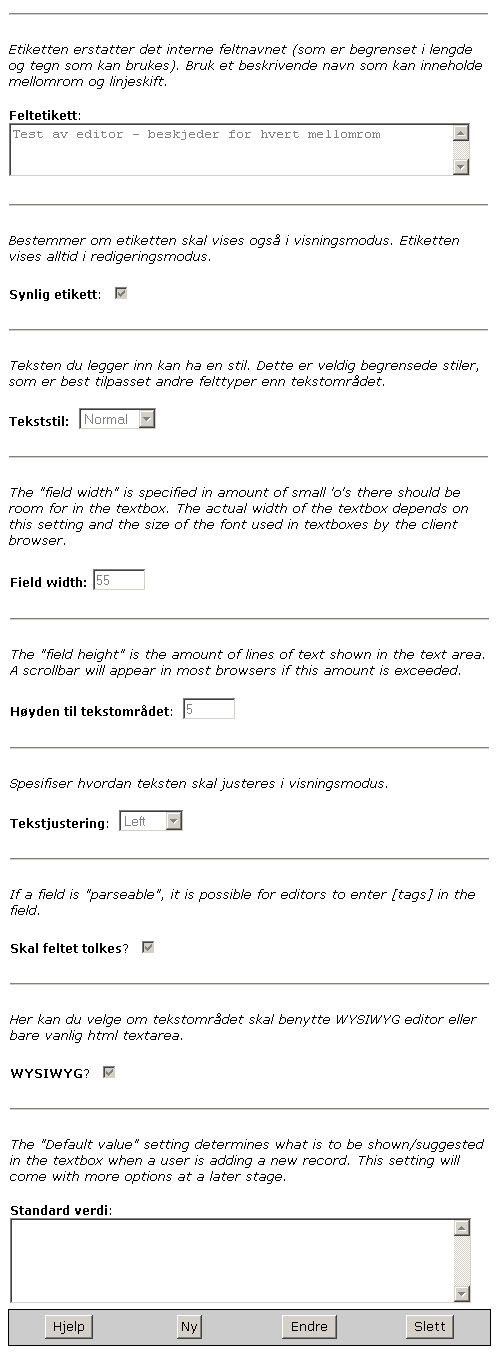
Felttypen Textarea brukes hvis du skal legge inn større mengder tekst, html-kode, whatever.
Alt du skriver inn her i default modus oppfører seg stort sett som i en vanlig teksteditor. Dvs. et linjeskift blir et linjeskift - med unntak av hvis du bruker html-taggen table. Fra start- til sluttagg oppheves linjeskiftene. (For at du skal kunne gjøre koden "luftig" og ryddig)
Du kan også sette denne felttypen til å bruke en egen WYSIWYG-editor, ved å krysse av for dette i konfigureringsmenyen.
Max størrelse: MySQL har ingen begrensninger på hvor mye stoff du kan legge inn på en og samme side, i motsetning til nettleseren din. Du bør derfor ha som regel å dele opp ekstra lange tekster i flere sider. gjerne ved å legge en index-side som toppside - og lenke til de forskjellige "kapitlene".
WYSIWYG-editoren
Vi har valgt å bruke KTML, en editor fra Interact. For å kunne ta den i bruk må den slås på ved at det krysses av for dette i feltkonfigureringen. Den støtter MSIE 6.0, Mozilla 1.4+ og Firefox 1.0. Hvis du bruker eldre versjoner eller andre nettlesere, vil du kun se textarea "lækksa førr".... Dvs. uten editoren.
Altså: En bruker med admin-rettigheter går til konfigurering > felt i den aktuelle mappa og endrer eller oppretter et felt av type textarea. Deretter krysses det av i checkboxen for WYSIWYG-editor.
 |
| Klikk for større utgave |
Selv om du har ei mappe med sider som er laget med "gammel" editor går det fint an å blande. Dvs. slå på WYSIWYG-editoren og fortsette å editere eksisterende sider. Og du kan når som helst slå av editoren igjen hvis du ønsker det. Imidlertid vil fra nå av alt av linjeskift og oppdeling av tekst og avsnitt måtte skrives inn som br-er eller p-er - siden WebSIM har "flagget" sida som "med editor" - og følgelig har slått av default-verdien som sier at et linjeskift skal tolkes som br-tagger.
Ergo: Slår du først på WYSIWYG-editoren, er det lurt å bruke den i fortsettelsen. Siden det å slå den av igjen krever at brukerne har gode kunnskaper i html.
Praktisk bruk
For de som er kjent med standard Windows-ikoner inneholder verktøylinja mange kjenninger. Fra venstre mot høyre i første rad er disse:
- Klipp ut
- Kopier
- Lim inn
- Angre
- Gjør om igjen
- Lag tabell (følg bruksanvisningen, og sjekk statusfeltet nede i editoren underveis. I editeringsmodus kan teksten vises med større skrift enn i lagret versjon. Slett i så fall lokal cache - eller klikk på denne lenka.
- Sett inn punktliste
- Sett inn nummerert liste
- Lag innrykk
- Fjern innrykk
- Venstrejuster tekst
- Midtstill tekst
- Høyrejuster tekst
- Juster tekst med rett høyre- og venstremarg
- Skjul/vis tabell-ramme (anvendelig hvis du har laget en tabell uten ramme og kun trenger "hjelpelinjer")
- Bytt mellom visning av kode og WYSIWYG-modus
- Kodevasking! Spesielt viktig å bruke etter at du har klippet ut noe fra f.eks. Word og limt det inn i editoren. Siden du da får med en masse "grisekode" som ikke WebSIM trenger.
Andre rad:
- Lenkeknapp. Kan brukes i tillegg til intern WebSIM-syntaks: du merker teksten du vil lage lenke av, og skriver inn url'en i feltet nede.
- Gjør om til fet skrift
- Gjør om til kursiv
Tips: Hvis du bruker Enter-knappen (linjeskift) lager du et nytt avsnitt (<p>) i teksten. Ønsker du bare å lage et enkelt linjeskift, trykker du Shift + Enter. Og voila - en vanlig <br>-tagg.
Og du kan naturligvis når som helst velge knappen for å se html-koden - og editere for eksempel bredden på tabellrammer, avstanden mellom cellene osv.
Innliming av lenker eller tekst som har lenke
Når du limer inn en tekst med lenke i KTML, formateres denne med standard HTML-tags (<A></A>). Hvis du da prøver å lage en "WebSIM-lenke" ([link|txt|adr], [page|txt|adr] o.l.), blir det kluss. For interne lenker må du fjerne HTML-tagen. Dette gjør du enklest ved å sette cursor i den innlimete teksten. I "Property Inspector" (linja under redigeringsvinduet) får du da bl.a. vist tagen <A>. Klikk på denne (da markeres hele den lenkede teksten), og så på "Remove Tag". Hvis du også ser taggen <FONT>, gjør det samme med denne. For eksterne lenker må du velge enten WebSIM-format eller HTML-tag.
Alternativt kan du sette inn lenkesyntaksen etter å ha valgt HTLM-visning. Da limes bare "ren tekst" inn.
|


