|
Høgskolens proxyserver har som oppgave å filtrere hvilke brukere som får tilgang til bibliotekets ressurser. Det vil si at for å få tilgang så må du kunne verifisere hvem du er. På høgskolen sitt nettverk har vi løst dette med å gi tilgang basert på nettverket du kommer fra.
Som hjemmebruker må du verifisere deg med passord. NB! Dette er det passordet du fikk utdelt da du ble registrert som bruker ved høgskolen. Dersom du ikke husker dette må du ta kontakt med IT-drift for å få dette.
Vi benytter passordbasert tilgang gjennom proxy. Det vil si at du må ha brukerpassordet ditt fra høgskolen tilgjengelig, og sette opp nettleseren din som beskrevet nedenfor for å "komme inn". Alternativt kan du bruke skolens VPN-tjeneste. Da trenger du ikke å sette opp proxy.
Les mer om oppsett av VPN her: vpn og vpn-win2000.htm
(Om du ikke har Internet Explorer 6, men 5.5 eller et annet nr så går det an å se på dette og så se om du kan finne noe liknende hos deg.)
- Starte Internet Explorer og sørg for at du har kun ett nettleservindu åpent.
- Trykk på knappen "Tools" ("Verktøy").
Velg så "Internet Options" ("Alternativer for Internett") i menyen som kommer fram.

- Velg fanen "Connections" ("Tilkoblinger").

- I dette vinduet sørger du for at din vanlige oppkobling er markert med blått (gjennom enkeltklikk) i ruta under "Dial-up and Virtual Private Network settings" ("Oppringingsinnstillinger").
- Trykk på knappen "Settings" ("Innstillinger")
Her skal du huke av "Use automatic configuration script" ("Bruk skript for automatisk konfigurasjon").
I ruta hvor det står "Address" ("Adresse") skriver du følgende tekst:
http://www.hiof.no/proxyconf
Vær oppmerksom på at du må skrive inn akkurat det som står.
Sjekk også at "Use a proxy server ..." ("Bruk proxy-server") i ruten nedenfor ikke er huket av. Det skal altså se ut likt som på bildet.
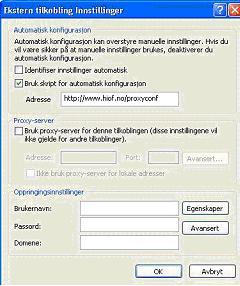
- Svar "OK" ("OK") på alle åpne vinduer for å godkjenne og gå ut. (Ikke trykk på krysset i øverste, høyre hjørne for å gå ut.)
Din proxy er nå klar til bruk mot bibliotekets sider.
Autentiseringsprosessen
Autentiseringen vi nå trå ikraft når du forsøker å få tilgang til en eller flere av søkebasene biblioteket abonnerer på. Når du trykker på en av de linkene som leder til en av basene vil du se dette vinduet:
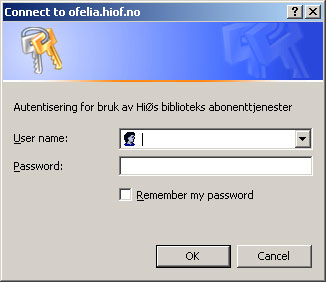
Sjekk at teksten på boksen er den samme - ellers må du sjekke trinnene ovenfor på nytt.
Skriv inn ditt brukernavn - det du logger på med på høgskolen - og det originale passordet ditt. God tur!
| 


