Microsoft Lync er "Skype for bedrifter". Med Lync kan du kontakte dine medstudenter eller kolleger ved å sende meldinger, "Ringe" hvis du har mikrofon eller sette opp en videokonferanse mellom deg selv og andre.
Lync har også støtte for deling av skjermbilde. Dette gjør at du kan velge å vise deltagerne hele skjermen din eller et programvindu som du har åpent. Du kan for eksempel dele en PowerPoint presentasjon, et Word dokument som dere jobber sammen med eller vise de andre hvordan du gjør noe på din datamaskin.
Siden Lync er utviklet fra Skype (Microsoft kjøpte opp Skype og videreutviklet dette til Lync), kan du også kontakte personer som benytter Skype gjennom Lync. Det du trenger for å invitere en Skypekontakt er vedkommendes Skyperegistrerte e-postadresse.
Lync for ansatte og studenter ved UiT
Både ansatte og studenter ved UiT har tilgang til Lync. Ansatte får tjenesten ved å installere Office 2013, mens studenter får Lync via Office365.
Brukerveiledninger
|
Ansatte
|
Studenter
|
|
Installere Lync
|
|
Windows

|
- På kontormaskiner: Installasjon skjer sammen med Office 2013. Hvis du har en eldre versjon av Office kan du installere Office 2013 via Software Center
- På privateide maskiner kan du installere Office 2013 (med Lync) fra LiReg
|
- På universitetets datamaskiner på campus er Lync tilgjengelig hvis Office 2013 er installert. Hvis det er en eldre versjon av Office kan du installere Office 2013 via Software Center
- På privateide maskiner installerer du Office 2013 fra Office365. Lync følger med i denne pakken
|
|
Macintosh

|
- På universitetseide datamaskiner kan du installere Lync fra Managed Software Center.
- På privateide datamaskiner kan du installere Lync fra LiReg
|
- På universitetseide datamaskiner kan du installere Lync fra Managed Software Center.
- På Privateide maskiner Installerer du Lync via Office365. Lync er en egen app for Macintosh som lastes ned og installeres separarat. Du kan få opp en sikkerhetsadvarsel som sier: Kan ikke åpne "Lync installer" fordi den kommer fra en ukjent utvikler. I så tilfelle må du holde inne "control/ctrl" tasten når du klikker på "Lync Installer" og velge "åpne". Du vil da få mulighet til å åpne filen.
|
|
Logge på Lync
|
|
|
Windows
|
- På kontormaskiner som har Office 2013 vil Lync automatisk logge deg på når du logger på maskina
- På privateide maskiner må du konfigurere Lync første gang ved å følge instruksjonene på nettsidene:
Windows: Lync 2013 - Logge på
|
- På universitetets datamaskiner på campus vil Lync logge deg på automatisk når du logger på maskina
- På privateide maskiner må du konfigurere Lync første gang ved å følge instruksjonene på nettsidene:
Windows: Lync 2013 - Logge på
|
|
Macintosh
|
Når du starter Lync vil du få opp et påloggingsvindu hvor du fyller inn
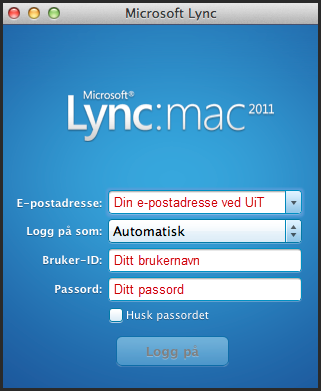
- Din e-postadresse ved UiT
- Ditt Brukernavn
- Ditt passord
|
Hvordan bruke lync
Tilgjengelighetsstatus i Lync
Velge og konfigurere lydenhet
Kommunisere gjennom i Lync
Sende epost via Lync
Møteinnkalling via Lync
Dele Skrivebord eller program
Kommunisere med Skypebruker
 To english version