For deg som jobber mye fra Command Prompt, f.eks. med Java, anbefales følgende:
Start Command Prompt fra Start menyen eller velg Start - Run og skriv cmd.
Etter at du har skrevet noen kommandoer, kan du bruke Opp-pil for å bla tilbake til tidligere kommandoer. Skriv eventuelt første bokstav i kommandoen og trykk F8 en eller flere ganger.
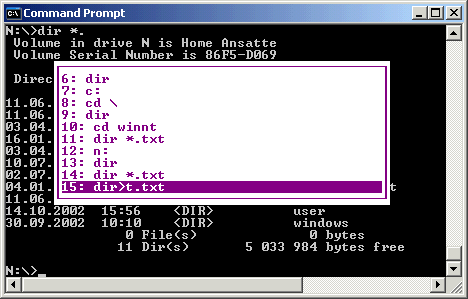
Trykk F7 for oversikt over tidligere kommandoer.
Auto Completion gjør at vi ikke trenger å skrive hele fil- eller katalognavn. Før vi kan bruke denne funksjonen må den aktiveres ved å gjøre følgende:
Gå til I:\update (\\donau\apps) og kjør "Command_tab"
Nå kan vi f.eks. skrive javac og trykke TAB flere ganger for å bla igjennom filene. Eventuelt kan vi f.eks. skrive javac a og deretter bruke TAB for å bla igjennom alle filer som begynner på "a".
Utskrift fra Command Prompt
For å lettere få tilgang til skrivere fra Command prompt kan vi koble en nettverkskriver til et device. Vi kan f.eks. bruke følgende kommando for å koble skriveren med sharenavn HP_kjeller på serveren Tor til LPT1:
net use lpt1: \\tor\hp_kjeller
Vær OBS på at du må bruke sharenavn og ikke Windows navn med denne kommandoen. Oversikt over sharenavn fåes ved å se på de aktuelle serverne (Skriv f.eks. \\Tor i Windows explorer). Se forøvrig info om Skrivere.


