
CVS og Eclipse
Hvorfor CVS?
CVS gir deg muligheten til å holde prosjekter oppdaterte. Ettersom størrelsen på prosjektet vokser, vokser gjerne antall deltakere i prosjektet tilsvarende. Det blir da viktig å holde alle filer oppdaterte, og det er her CVS kommer inn. For mer info om CVS generelt, se artikkel om CVS.
CVS i Eclipse
I Eclipse er det enkelt og greit å bruke CVS. Både for opprettelse av prosjekter, koble til prosjekter samt å holde de oppdatere. Hvis du lurer på mer på hvordan opprette nye CVS-prosjekter (du må ha et CVS-repository på en CVS-server), se her.
Før du starter:
Før du kan koble deg til et prosjekt, må det finnes et prosjekt fra før. Det betyr at noen på gruppa di (eller du selv) må opprette dette. Dette er lett i Eclipse. Det eneste du trenger å gjøre er:
- Opprette et vanlig prosjekt i Eclipse
-
Dele prosjektet med omverdenen. Dette gjør du enklest ved å høyreklikke på prosjektet i menyen
til venstre Team -> Share Project
Du får nå opp en del dialogbokser om hvordan du skal koble deg til og hvilken mappe prosjektet skal lagres i. Hvis dette ikke sier deg så mye akkurat nå, så les videre (det blir forhåpentligvis noe klarere).
Her I denne artikkelen har vi valgt å se på et prosjekt som er delt mellom flere brukere. Dette er lagret på et gruppeområde
under
/home/groups/gruppenavn og en fiktiv bruker som heter brukernavn.
Med "prosjekt" mener vi her en en enkelt fil, eller en mappe med en eller flere filer i. Det er ingengting i veien med å
bruke en enkelt fil, men CVS kommer mer til sin rett dersom man kobler til en hel mappe.
Fremgangsmåte:
- Start Eclipse
- Gå til File og velg New -> Project
-
Velg så CVS - Projects from CVS. Dette vil få eclipse til å starte en veiviser for
opprettelse av et nytt prosjekt, samt å hente ned data fra et CVS-repository.

-
Når dette er gjort, kommer tiden for å taste inn login-informasjon.
kortversjon:
kode #1extssh:brukernavn@solarislogin.stud.ntnu.no:/home/groups/gruppenavn
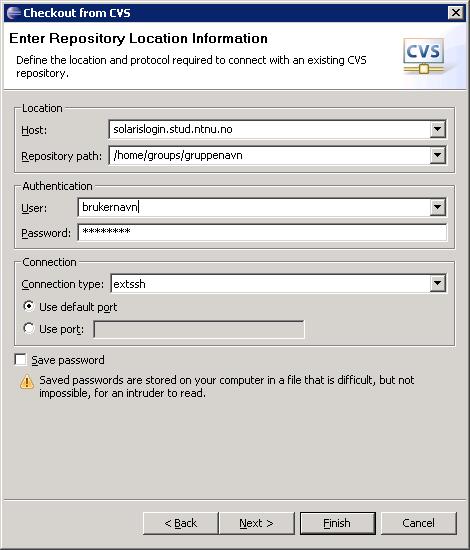
Fyll inn som angitt i boksen, men husk på å endre Repository Path til der hvor prosjektet ditt er lagret samt brukernavn
Velg login.stud.ntnu.no
Hvis du ønsker at Eclipse skal huske passordet ditt, så huk av boksen Save password
Trykk Next - Trykk Next
-
Neste boks som hopper frem nå, gir deg muligheten til å velge litt mer spesifikt hva du ønsker å koble deg til.
Det kan være en fordel å ikke laste ned hele mappen, men heller navigere seg frem til der hvor f.eks. kildekoden til Javaprosjektet, hjemmesiden til gruppen din eller hva nå prosjektet ditt handler om.

Trykk Next. -
Det er nok nå antakelig enklest å hente ut den delen av CVS du valgte i forrige punkt, som et prosjekt i
workspace.
Hva du kaller det, er igjen, fritt valg, skriv inn et navn, og trykk Next >.

-
Hva du velger nå, er egentlig en smakssak. Velger du Use default workspace location lagrer Eclipse
prosjektet ditt der hvor standard lagringsplass er. Dette kan f.eks. være
C:\Dokuments and Settings\brukernavn\eclipse\workspace
Hvis du ønsker å lagre det et annet sted, huk vek haken i boksen og velg egen mappe. Browse er et godt utgangspunkt.

Trykk Next - Trykk Finish
Ferdig
Eclipse laster nå ned alle filer i det eksterne repositoriet. Du skal nå ha et fungerende prosjekt som er linket opp mot en CVS-server.
Synchronize with Repository
For å gjøre dette: velg en fil, eller hele prosjektet, høyreklikk og
Team -> Synchronize with Repository
Dette fører til at alle filer du har endret vil lastes opp til repositoryet, samt at evt. nye filer vil lastes ned til deg. Hvis
en fil på serveren er endret ift hva du har hos deg, så får du opp et Team Synchronizing Perspective hvor du kan se hva
som er forskjellig mellom de filene. Mer om dette i avsnittet om Diff.
Commit
Når du har opprettet en ny fil, må du sende den til CVS-repositoriet. Før du har gjort dette, er det bare deg i hele verden som vet at den finnes. Ved å commite en fil, laster du den opp slik at andre på prosjektet ditt også har tilgang til den.
Update
Når du er ferdig med endringene av en fil, må du huske å oppdatere filen slik at også andre får nyte godt av dine siste endringer. Dette gjøres ved å...
Diff
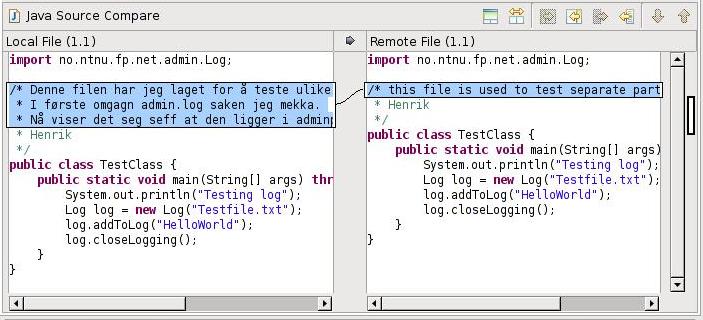
Eclipse har god støtte for bruk av diff. Dette gjør deg i stand til å sjekke hva som er forskjellig mellom to versjoner
av en fil (typisk når to eller flere jobber på samme fil samtidig. Dette kan føre til inkonsistens i innholdet i filen. Ofte
klarer CVS selv å finne ut av problemene, men ikke alltid. Da er det kjekt med diff fordi man da kan gå inn og selv
se hva som er forskjellen. Når dette er endret, oppdaterer man de ønskede endringene.
Andre Ressurser
| Languages: | Comments: | 0 | Aid: | 428 | User rating: |
|
|
| Last updated: | 2007-07-16 | Author: | henrikau | Read: | 1408 times |